[Просте встановлення] з диска DVD-ROM (мережеве підключення)
У цьому розділі пояснюється, як виконати пошук пристрою в мережі та встановити драйвер із використанням процедури [Просте встановлення] з диска DVD-ROM із комплекту постачання.
У ході цієї процедури разом із драйвером MF встановлюється стандартне програмне забезпечення й електронний посібник.
Необхідні умови
Мережеве середовище TCP/IP
Якщо ви не знаєте, яке мережеве середовище використовується, зверніться до адміністратора мережі.
Пристрій має бути в тій самій підмережі, що й використовуваний комп’ютер.
Під час запуску комп’ютера ввійдіть у систему як користувач із повноваженнями адміністратора.
Процедури
1.
Вставте диск DVD-ROM у комп’ютер → натисніть [Просте встановлення].
Якщо меню DVD-ROM не відображається, клацніть наступний елемент «Відкрити докладну інформацію».
Згідно із зазначеною нижче процедурою запустіть програму встановлення. Для назви диска DVD-ROM введіть «D:».
Якщо з’являється повідомлення із запитом вставити DVD-диск або відображається Провідник Windows: виконайте команду [MInst.exe].
Якщо нічого не відображається: [Запуск] > введіть [D:\MInst.exe] > виконайте команду [MInst.exe].
2.
Якщо відображається екран [Вибрати тип підключення], виберіть [Підключення до мережі] → натисніть [Далі].
3.
Натисніть [Установити].
4.
Прочитайте ліцензійну угоду → натисніть [Так].
5.
Виберіть мову → натисніть [Далі].
6.
Виберіть використовуваний пристрій → натисніть [Далі].
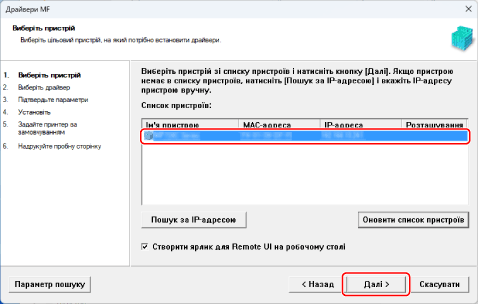
[Створити ярлик для Remote UI на робочому столі]
Установіть цей прапорець, щоб створити ярлик з іменем пристрою на робочому столі. Натиснувши ярлик, ви зможете керувати пристроєм через браузер за допомогою Remote UI. Для мов, які не підтримуються Remote UI, Remote UI відображатиметься англійською. Цей прапорець установлено за замовчуванням під час запуску програми встановлення.
 ПРИМІТКА
Якщо пристрій не відображається в списку [Список пристроїв], перевірте стан з’єднання між комп’ютером і пристроєм, а також параметри IP-адреси, після чого натисніть [Оновити список пристроїв]. Якщо пристрій усе одно не відображається, натисніть [Пошук за IP-адресою] → введіть IP-адресу пристрою → натисніть [OK]. Докладніші відомості про спосіб підтвердження IP-адреси див. в посібнику до пристрою.
Ярлик Remote UI на робочому столі не видаляється в разі видалення драйвера. За потреби видаліть його вручну.
Якщо IP-адресу пристрою було змінено після створення ярлика Remote UI, Remote UI більше не можна буде відкрити за допомогою цього ярлика.
7.
Перевірте параметри → натисніть [Пуск].
8.
Установіть програмне забезпечення, дотримуючись інструкцій на екрані.
9.
Витягніть диск DVD-ROM, виберіть [Перезавантажити комп'ютер зараз (рекомендовано)] і натисніть [Перезавантаження].
За правильного встановлення піктограма драйвера MF або програмного забезпечення відображатиметься в зазначених нижче місцях. Якщо піктограма не відображається, видаліть драйвер MF або програмне забезпечення та встановіть його знову.
Драйвер принтера або драйвер факсу
Із пункту [ Настройки] меню «Пуск», [Bluetooth та пристрої] (або [Пристрої]) > [Принтери та сканери].
Настройки] меню «Пуск», [Bluetooth та пристрої] (або [Пристрої]) > [Принтери та сканери].Драйвер сканера
У полі пошуку елемента [Панель керування] введіть і знайдіть текст «Перегляд сканерів і камер» та перейдіть до меню [Перегляд сканерів і камер] > [Сканери та камери].
MF Scan Utility
Меню «Пуск» > [Усі програми] > папка [Canon].
Якщо елемент [Усі програми] не відображається у меню «Пуск» над закріпленими програмами, перевірте наступне.
Список програм у меню «Пуск» > папка [Canon].
Інше програмне забезпечення або електронні посібники
Панель завдань або робочий стіл