Karta [Ustawienia zaawansowane]
Na karcie [Ustawienia podstawowe] można skonfigurować bardziej szczegółowe ustawienia, takie jak orientacja oryginału i regulacja zabarwienia.
Ustawienia wejściowe
[Metoda skanowania]
Umożliwia wybór metody umieszczania oryginałów i powierzchni do skanowania.
[Rozmiar oryginału]
Umożliwia wybór formatu oryginału.
[Dowolny rozmiar]
Umożliwia skanowanie oryginałów o formacie niestandardowym.
W przypadku skanowania oryginałów o różnej szerokości z opcją [Dowolny rozmiar] mogą być one skanowane z pustymi obszarami lub z odciętym obrazem, w zależności od podajnika.
[Określ obszar skanowania]
Umożliwia określenie zakresu skanowania w przypadku skanowania z podajnika.
[Różne rozmiary (Letter/Legal)]
Umożliwia skanowanie oryginałów o formatach Letter i Legal razem w podajniku.
Pozwala na skanowanie w jednej grupie oryginałów o różnych formatach, znajdujących się w podajniku.
Kombinacja formatów oryginałów, które mogą być umieszczone, różni się w zależności od zakresu skanowania urządzenia.
Kombinacje rozmiarów | [Te Same Szerokości] | [Inna Szerokość] | |
Maksymalny zakres skanowania urządzenia | A3/11x17 | A4/Letter | A3/11x17 |
Kombinacja formatów oryginałów | A4/A3 B4/B5 A4R/A5 8K/16K Letter/11x17 LetterR/Legal/Statement | A4/A5 Letter/Legal/Statement | A3/B4 A4/B5 B4/A4R B5/A5 A3/8K A4/16K 8K/A4R 16K/A5 Letter/LetterR/11x17 Legal/Statement |
[Grubość oryginału]
Umożliwia wybór grubości oryginału umieszczonego w podajniku.
[Orientacja oryginału]
Umożliwia wybór metody ustawienia orientacji oryginału umieszczonego w podajniku.
[Ręczny]
Umożliwia ręczne ustawienie kierunku podawania oryginałów umieszczonych w podajniku oraz kierunku otwierania oryginałów dwustronnych.
Ustawienia [Typ otwierania oryginału 2-stronnego] można użyć, jeśli wybrano [Podajnik (2-stronnie)] w obszarze [Metoda skanowania].
[Strony do skanowania]
Umożliwia określenie stron do skanowania spośród oryginałów umieszczonych w podajniku.
Po wybraniu opcji [Określ] można wprowadzić liczbę stron oryginałów w obszarze [Strony].
Na przykład można wprowadzić wartość „60” w obszarze [Strony], aby zeskanować oryginał dwustronny o 30 stronach.
[Typ oryginału]
Umożliwia wybór trybu odpowiedniego dla typu oryginału.
[Obszar skanowania]
Umożliwia określenie zakresu skanowania przy pomocy wartości numerycznych. Jednostka do określania wartości może zostać zmieniona w obszarze [Plik] > [Jednostka].
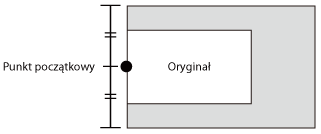
W przypadku skanowania z podajnika wybór opcji [Określ obszar skanowania] w obszarze [Rozmiar oryginału] umożliwia określenie zakresu skanowania przy pomocy wartości numerycznych. Należy pamiętać, że punktem początkowym określonego zakresu jest środek podajnika.
Punkt początkowy podajnika jest wskazany poniżej.
Ustawienia jakości obrazu
[Rozdzielczość]
Umożliwia ustawienie rozdzielczości. Można również ręcznie wprowadzić wartość liczbową w odstępach co jeden dpi.
Rozdzielczość, jaką można ustawić, różni się w zależności od podłączonego urządzenia.
[Tryb koloru]
Umożliwia wybór trybu koloru dla oryginału.
[Czarno-biały]
Ustawienie odpowiednie do skanowania oryginałów z dużą ilością tekstu i linii oraz niewielką ilością koloru i szarości. Wynikiem jest najmniejszy rozmiar danych dla skanowanego obrazu.
[Skala szarości]
Ustawienie odpowiednie do skanowania zdjęć itp. w sposób realistyczny. Skanuje oryginał w 256 odcieniach gęstości od bieli do czerni.
[Kolor]
Skanuje oryginał jako pełnokolorowy obraz. Przy tym ustawieniu rozmiar pliku zeskanowanych obrazów jest największy.
[Automat. (Kolor/Cz&B)]
Automatycznie wykrywa stan oryginału w celu określenia trybu koloru.
[Regulacja zabarwienia]
Umożliwia wyregulowanie zabarwienia obrazu.
Po włączeniu opcji [Auto] używana jest funkcja automatycznej regulacji zabarwienia po stronie urządzenia. Kiedy ta funkcja urządzenia jest używana, automatycznie stosowana jest także opcja [Regulacja tła] > [Usuń tło] lub [Zapobiegaj przebijaniu].
[Regulacja tła]
Umożliwia regulację jakości obrazu tła oryginału, jeżeli opcja [Auto] nie jest wybrana w obszarze [Regulacja zabarwienia].
Można wykonać regulację tak, aby odwrotna strona oryginału nie przebijała lub kolor tła nie został zeskanowany. Można również regulować gęstość tła.
Elementy, jakie można ustawić, różnią się w zależności od podłączonego urządzenia.
[Usuń tło]
Umożliwia przeprowadzenie regulacji, tak aby kolor tła nie był skanowany.
Jest to przydatne ustawienie przy skanowaniu oryginałów z kolorem tła, takim jak katalog, lub przy skanowaniu pożółkłych oryginałów.
Umożliwia przeprowadzenie precyzyjnej regulacji zabarwienia dla każdego koloru tła.
[Zapobiegaj przebijaniu]
Umożliwia przeprowadzenie regulacji tak, aby odwrotna strona oryginału nie przebijała.
Jest to przydatne przy skanowaniu oryginałów drukowanych po obu stronach cienkiego papieru.
Umożliwia przeprowadzenie precyzyjnej regulacji poziomu zapobiegania przebijaniu.
Przeciągnięcie suwaka w lewo zapobiega gęstemu przebijaniu, ale może również uniemożliwić zeskanowanie jasnych miejsc na oryginale.
Przeciągnięcie suwaka w prawo umożliwia zeskanowanie jasnych obszarów oryginału, ale może również uniemożliwić całkowite zapobieganie przebijaniu.
[Zabarwienie tła]
Umożliwia regulację poziomu zabarwienia tła. Rozjaśnienie tła ma takim sam efekt jak wybranie opcji [Usuń tło] i [Zapobiegaj przebijaniu].
Można też dostosować poziom zabarwienia tła, aby celowo zachować ślady poprawek wprowadzonych za pomocą korektora itp.
Umożliwia przeprowadzenie precyzyjnej regulacji zabarwienia dla każdego koloru tła.
Włączenie opcji [Automatyczna regulacja] umożliwia automatyczne ustawienie gęstości każdego koloru.
W przypadku dopasowania opcji [Wszystkie kolory] wszystkie kolory są ustawiane na tę samą wartość co [Wszystkie kolory].
W przypadku przeprowadzenia precyzyjnej regulacji opcji [Czerwony], [Zielony] lub [Niebieski] wartość regulacji opcji [Wszystkie kolory] jest przywracana do wartości domyślnej.
Po wybraniu opcji [Auto (zachow. śladów kor.)] poziom zabarwienia tła jest dostosowywany tak, aby były widoczne ślady poprawek. Jeśli wybrano opcję [Czarno-biały] z listy [Tryb koloru], jest ona zmieniana na opcję [Skala szarości]. Jeśli wybrano opcję [Automat. (Kolor/Cz&B)], jest ona zmieniana na opcję [Kolor]. Nie będzie można również regulować poziomu zabarwienia tła, a odpowiednie ustawienia zostaną wyszarzone.
[Ustawienia koloru]  okno dialogowe [Ustawienia koloru]
Umożliwia ustawienie jasności obrazu, kontrastu i wartości gamma.
Tego ustawienia można użyć, gdy opcja [Tryb koloru] jest ustawiona na [Kolor] lub [Skala szarości] bądź w przypadku skanowania oryginału kolorowego z ustawieniem [Tryb koloru] > [Automat. (Kolor/Cz&B)].
Przy pomocy opcji [Korekcja gamma monitora] można wyregulować ogólną jasność poprzez skorygowanie półtonów najbardziej czarnych i najbielszych części oryginału (regulacja gamma). Jest to przydatne przy skanowaniu zdjęć itp., które są niedoświetlone lub prześwietlone.
[Opcje przetwarzania] okno dialogowe [Opcje przetwarzania]
Umożliwia ustawienie opcji przetwarzania obrazu, takich jak sposób przetwarzania linii ramki i stopień kompresji.
[Usuń Obramow. Oryginału]
Umożliwia usunięcie cieni wokół oryginału i linii ramki.
Skanowanie za pomocą tej funkcji powoduje powstanie białego marginesu o szerokości około 2,5 mm wokół oryginału.
Tej funkcji nie można używać w żadnym z poniższych przypadków.
Po wybraniu opcji [Auto], [Oryginały o różnych rozmiarach], [Różne rozmiary (Letter/Legal)] lub [Dowolny rozmiar] w obszarze [Rozmiar oryginału]
Gdy określony jest zakres do skanowania
[Współczynnik kompresji]
Umożliwia wybór stopnia kompresji podczas kompresji obrazu skanowanego w kolorze lub w skali szarości w formacie JPEG po stronie urządzenia. Rozmiar zeskanowanych danych obrazu nie może być zwiększany lub zmniejszany przy użyciu ustawień stopnia kompresji.
Standardowo należy wybrać opcję [Normalny].
Wyższy stopień kompresji oznacza mniejsze zużycie pamięci urządzenia, ale niższą jakość obrazu.
Jeśli wyświetlony zostaje komunikat informujący o zbyt dużym rozmiarze danych obrazu, należy wybrać opcję [Wysoka].
[Podgląd]
Gdy oryginał zostanie umieszczony na płycie roboczej, umożliwia wyświetlenie jego podglądu z aktualnymi ustawieniami.
Można również określić zakres do skanowania w obszarze podglądu. Zakres, który ma być skanowany, jest wyświetlany z liniami przerywanymi.
Ta funkcja jest używana, gdy opcja [Płyta szklana] jest wybrana w obszarze [Metoda skanowania], a w obszarze [Rozmiar oryginału] wybrana jest inna opcja niż [Auto].
[Skan]
Umożliwia zeskanowanie oryginału z aktualnymi ustawieniami.