Лист [Дополнительные настройки]
Можно задать более подробные настройки, чем на листе [Основные настройки], такие как ориентация оригинала и регулировка плотности.
Настройка ввода
[Метод сканирования]
Выберите способ размещения оригиналов и сканируемую поверхность.
[Формат оригинала]
Выберите формат оригинала.
[Произвольн. формат]
Позволяет сканировать оригиналы произвольного формата.
При сканировании оригиналов разной ширины с заданным параметром [Произвольн. формат] они могут сканироваться с пустыми областями или с обрезанным изображением, в зависимости от устройства подачи.
[Зад. обл. скан.]
Укажите диапазон сканирования при сканировании из устройства подачи.
[Другой формат (Letter/Legal)]
Позволяет совместно сканировать оригиналы форматов Letter и Legal в устройстве подачи.
Позволяет совместно сканировать оригиналы различных форматов в устройстве подачи.
Допустимое сочетание форматов оригиналов зависит от диапазона сканирования устройства.
Комбинации форматов | [Одинаковая ширина] | [Различная ширина] | |
Максимальный диапазон сканирования устройства | A3/11x17 | A4/Letter | A3/11x17 |
Сочетание форматов оригиналов | A4/A3 B4/B5 A4R/A5 8K/16K Letter/11x17 LetterR/Legal/Statement | A4/A5 Letter/Legal/Statement | A3/B4 A4/B5 B4/A4R B5/A5 A3/8K A4/16K 8K/A4R 16K/A5 Letter/LetterR/11x17 Legal/Statement |
[Толщина оригинала]
Выберите толщину оригинала, помещенного в устройство подачи.
[Ориентация оригинала]
Выберите способ задания ориентации оригинала, помещенного в устройство подачи.
[Ручн.]
Ручное задание направления подачи оригиналов, помещенных в устройство подачи, и направления раскрытия двусторонних оригиналов.
[Тип открытия 2-стороннего оригинала] можно использовать, когда в пункте [Метод сканирования] выбрано значение [Устройство подачи (двухстороннее)].
[Страницы сканирования]
Укажите сканируемые страницы оригиналов, помещенных в устройство подачи.
Если выбрано значение [Задать], можно ввести число страниц оригинала в поле [Страницы].
Например, введите «60» в поле [Страницы], чтобы сканировать двусторонний оригинал с 30 страницами.
[Тип оригинала]
Выберите режим, соответствующий типу оригинала.
[Область сканирования]
Укажите диапазон сканирования с помощью числовых значений. Единицы для указания значений можно изменить в поле [Файл] > [Единица измерения].
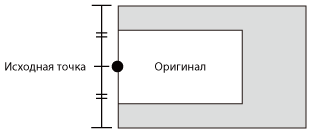
При сканировании с помощью устройства подачи выбор значения [Зад. обл. скан.] в поле [Формат оригинала] позволяет указывать диапазон сканирования с помощью числовых значений. Обратите внимание, что исходная точка указанного диапазона находится в центре устройства подачи.
Исходная точка устройства подачи показана ниже.
Параметры качества изображения
[Разрешение]
Задание разрешения. Можно также вручную ввести числовое значение с шагом одна точка на дюйм.
Доступные значения разрешения зависят от подключенного устройства.
[Цветной режим]
Выберите цветовой режим оригинала.
[Черно-белый]
Подходит для сканирования оригиналов с большим количеством текста и линий и небольшим количеством цветов и оттенков серого. Обеспечивает небольшой объем данных отсканированного изображения.
[Оттенки серого]
Подходит для реалистичного сканирования фотографий и т. п. Оригинал сканируется с 256 оттенками плотности от белого до черного.
[Цвет]
Сканирование оригинала в виде полноцветного изображения. При этой настройке файл отсканированного изображения имеет самый большой размер.
[Авто (Цветн./Ч-б)]
Автоматическое определение состояния оригинала для выбора цветового режима.
[Настройка плотности]
Настройка плотности изображения.
Если включено значение [Авто], используется функция автоматической настройки плотности на стороне устройства. Когда используется эта функция устройства, также автоматически настраиваются параметры [Настройка фона] > [Удалить фон] или [Предотвратить искажение цвета].
[Настройка фона]
Настройка качества изображения фона оригинала, если не выбрано значение [Авто] в пункте [Настройка плотности].
С помощью этой настройки можно устранить просвечивание обратной стороны оригинала или предотвратить сканирование цвета фона. Можно также настроить плотность фона.
Доступные для настройки пункты зависят от подключенного устройства.
[Удалить фон]
Настройка параметров для отключения сканирования цвета фона.
Это удобно при сканировании оригиналов с фоновым цветом, таких как каталоги или пожелтевшие оригиналы.
Выполнение точной настройки плотности для каждого фонового цвета.
[Предотвратить искажение цвета]
Настройка для исключения просвечивания обратной стороны оригинала.
Это удобно при сканировании оригиналов с текстом на обеих сторонах тонкой бумаги.
Выполнение точной настройки плотности для предотвращения просвечивания изображения с другой стороны бумаги.
При перетаскивании ползунка влево исключается просвечивание изображения с другой стороны бумаги, но при этом также могут не сканироваться светлые области оригинала.
При перетаскивании ползунка вправо обеспечивается сканирование светлых областей оригинала, но при этом возможно неполное исключение просвечивания изображения с обратной стороны бумаги.
[Плотность фона]
Настройка плотности фонового цвета. Уменьшение плотности фона дает тот же эффект, что и настройки [Удалить фон] и [Предотвратить искажение цвета].
Можно также настроить плотность фона, чтобы намеренно отслеживать исправления, внесенные с использованием корректурной жидкости и т. п.
Выполнение точной настройки плотности для каждого фонового цвета.
При включении параметра [Автоматическая настройка] автоматически настраивается плотность каждого цвета.
При настройке параметра [Все цвета] для всех цветов устанавливается то же значение, что и у параметра [Все цвета].
При точной настройке параметра [Красный], [Зеленый] или [Синий] для параметра [Все цвета] восстанавливается значение по умолчанию.
Если включить настройку [Авто (с сохр. следов корр.)], плотность фона регулируется для отслеживания исправлений. Если для настройки [Цветной режим] выбрано значение [Черно-белый], оно изменяется на [Оттенки серого]. Если выбрано значение [Авто (Цветн./Ч-б)], оно изменяется на [Цвет]. Кроме того, регулировка плотности фона будет невозможна, и настройки для регулировки плотности фона станут недоступны (будут серого цвета).
[Параметры цвета]  Диалоговое окно [Параметры цвета]
Позволяет задать яркость, контрастность и гамму изображения.
Эта настройка может использоваться, когда для параметра [Цветной режим] задано значение [Цвет] или [Оттенки серого] либо при сканировании цветного оригинала с настройкой [Цветной режим] > [Авто (Цветн./Ч-б)].
С помощью параметра [Гамма монитора] можно настроить общую яркость, корректируя полутона самых темных и самых белых частей оригинала (настройка гаммы). Это полезно при сканировании передержанных или недодержанных фотографий и т. п.
[Параметры обработки] Диалоговое окно [Параметры обработки]
Позволяет задавать параметры для обработки изображения, такие как обработка линий рамки и коэффициент сжатия.
[Стир. рамки оригинала]
Стирание теней вокруг оригинала и линий рамки.
При сканировании с использованием этой функции вокруг оригинала создаются белые поля шириной приблизительно 2,5 мм.
Эта функция не может использоваться в любом из следующих случаев.
Если выбрано значение [Авто], [Оригиналы различных форматов], [Другой формат (Letter/Legal)] или [Произвольн. формат] в пункте [Формат оригинала]
Если указан диапазон сканирования
[Коэффициент сжатия]
Выберите коэффициент сжатия при сжатии изображения, отсканированного в цвете или оттенках серого в формате JPEG на стороне устройства. С помощью настроек коэффициента сжатия невозможно увеличить или уменьшить размер данных отсканированного изображения.
Обычно следует выбирать значение [Нормальный].
При более высоком коэффициенте сжатия используется меньше памяти устройства, но снижается качество изображения.
Если отображается сообщение о слишком большом размере данных изображения, выберите значение [Высокое].
[Предварит. просмотр]
Когда оригинал размещен на стекле экспонирования, здесь отображается предварительное изображение оригинала с текущими настройками.
В области предварительного просмотра можно указать диапазон сканирования. Диапазон сканирования отображается штриховыми линиями.
Эту функцию можно использовать, когда выбрано значение [Стекло планшета] в пункте [Метод сканирования], и любое другое значение, кроме [Авто], в пункте [Формат оригинала].
[Сканировать]
Сканирование оригинала с текущими настройками.