المسح الضوئي باستخدام الإعدادات المخصصة
يشرح هذا إجراء المسح الضوئي باستخدام إعدادات تفصيلية مخصصة، مثل اتجاه المستندات الأصلية وضبط الألوان.
 ملاحظة
عند استخدام برنامج التشغيل هذا مع وضع توافق WIA-TWAIN لنظام التشغيل، وغيره، يتم عرض واجهة مستخدم مستقلة في نظام التشغيل، ويختلف الإجراء عن ذلك الموضح هنا.
المتطلبات الأساسية
تحديد الماسحة الضوئية في Color Network ScanGear 2 Tool
التأكد من أن الماسحة الضوئية في الوضع المتصل
الإجراءات
1.
ضع المستندات الأصلية في الجهاز.
يختلف اتجاه المستندات الأصلية تبعًا لمكان وضعها.
وحدة التغذية: ضع المستندات الأصلية بحيث يكون الوجه المطلوب مسحه ضوئيًا لأعلى.
الزجاج المسطح: ضع المستندات الأصلية بحيث يكون الوجه المطلوب مسحه ضوئيًا لأسفل.
2.
حدد وظيفة المسح الضوئي من قائمة التطبيق ← حدد [Color Network ScanGear 2].
يتم عرض شاشة إعدادات المسح الضوئي لبرنامج Color Network ScanGear 2.
قد يختلف إجراء عرض شاشة إعدادات المسح الضوئي حسب التطبيق.
ملاحظةتبعًا لتطبيق TWAIN المدعوم، قد يتم عرض كل من برنامج التشغيل المتوافق مع TWAIN وبرنامج التشغيل المتوافق مع WIA عبر وضع توافق WIA-TWAIN بالاسم ذاته عند تحديد برنامج التشغيل.
يمكن إدخال معلومات الماسحة الضوئية المحددة في [ملف] > [معلومات الماسحة الضوئية] في شاشة إعدادات المسح الضوئي.
3.
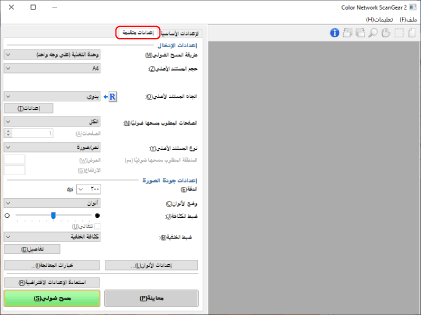
قم بعرض الورقة [إعدادات متقدمة].
4.
حدد مكان وضع المستندات الأصلية في [طريقة المسح الضوئي].
5.
حدد حجم المستند الأصلي في [حجم المستند الأصلي] ← حدد نطاق المسح الضوئي حسب الحاجة.
يمكن تحديد النطاق المطلوب مسحه ضوئيًا في [معاينة] أو باستخدام القيم العددية.
لتحديد النطاق المطلوب مسحه ضوئيًا في منطقة المعاينة
يمكنك استخدام هذه الطريقة عند المسح الضوئي من الزجاج المسطح مع تحديد خيار بخلاف [تلقائي] في [حجم المستند الأصلي].
(1) انقر [معاينة].
(2) حدد النطاق المطلوب مسحه ضوئيًا من خلال سحب الماوس في منطقة المعاينة.
يتم المسح الضوئي للنطاق المحاط بخطوط منقَّطة، ويمكنك تنفيذ العمليات التالية على النطاق المحدد.
النقل: اسحب إطار الخط المنقَّط.
تغيير الحجم: اسحب المقبض (مربع أسود) على خطوط الإطار.
إلغاء نطاق المسح الضوئي: انقر خارج النطاق المحدد.
لتحديد النطاق المطلوب مسحه ضوئيًا باستخدام القيم العددية
(1) عند المسح الضوئي من وحدة التغذية، حدد [تحديد منطقة لمسحها ضوئيًا] في [حجم المستند الأصلي].
ربما يكون خيار [المنطقة المطلوب مسحها ضوئيًا] غير ممكَّن، حسب وحدة التغذية.
(2) في [المنطقة المطلوب مسحها ضوئيًا]، أدخِل عرض النطاق المطلوب مسحه ضوئيًا وارتفاعه في [العرض] و[الارتفاع].
6.
عند الحاجة، عليك تكوين إعدادات مسح ضوئي أخرى.
7.
انقر [مسح ضوئي].
يتم عرض الصورة التي يتم مسحها ضوئيًا في التطبيق.
إذا لم يتم إغلاق شاشة Color Network ScanGear 2 تلقائيًا بعد المسح الضوئي، فانقر على زر الإغلاق أعلى الشاشة.
 هام
هاملا تشغّل شاشة Color Network ScanGear 2 حتى يتم عرض مربع حوار المسح الضوئي بعد النقر على [مسح ضوئي].