
Operações básicas para digitalização de originais
Esta seção descreve as operações básicas para digitalização de originais.
1
Coloque o original.Posicionando originais

Quando a tela de seleção de espessura do original aparecer, selecione a espessura do original em uso. (Aparece se <Original Thickness Defaults for Scan from Feeder> está configurado como <Always Specify>. <Original Thickness Defaults for Scan from Feeder>)
2
Pressione <Scan and Send>. Tela <Home>
3
Especifique o destino na tela de Recursos básicos de digitalização. Tela de Recursos básicos de digitalização
Especificando destinos a partir do Catálogo de endereços
Especificando destinos a partir de Botões de um toque
Inserindo destinos manualmente
Especificando destinos no servidor LDAP
Especificando seu próprio endereço de e-mail
Especificando pasta pessoal
Especificando destinos a partir do Catálogo de endereços de um dispositivo móvel
Especificando os endereços em Cc/Cco

Para especificar múltiplos destinos, pressione <Specify Destinations> e especifique um destino adicional.
Para excluir um destino, selecione o destino que deseja excluir e pressione <Delete Dest.>.
Você pode selecionar um destino e pressionar <Details> para confirmar as informações detalhadas do destino.
Você pode apenas alterar destinos de <Details> especificados usando o Novo Destino e destinos recebidos por um servidor LDAP.
Se a máquina de servidor estiver executando as configurações de informação de gerenciamento do sistema, a autenticação entre a máquina de servidor e a máquina de cliente será realizada enquanto a máquina de cliente obtém o Catálogo de endereços remoto/botões de um toque. A autenticação é realizada correspondendo o ID de gerenciador do sistema e o PIN do sistema configurados pela máquina de servidor e pela máquina de cliente. Alterando o ID e PIN do gerenciador do sistema
A disponibilidade do Catálogo de endereços remoto/botões de um toque depende do status das configurações de informação de gerenciamento do sistema da máquina de servidor e máquina de cliente, como mostrado abaixo.
A disponibilidade do Catálogo de endereços remoto/botões de um toque depende do status das configurações de informação de gerenciamento do sistema da máquina de servidor e máquina de cliente, como mostrado abaixo.
Quando a máquina de servidor executa as configurações de informação de gerenciamento do sistema | Quando a máquina de cliente executa as configurações de informação de gerenciamento do sistema | O ID de gerenciador do sistema e o PIN do sistema da máquina de servidor e da máquina de cliente correspondem | É possível usar o Catálogo de endereços remotos/botão de um toque |
Executando | Executando | Corresponde | Sim |
Não corresponde | Não | ||
Não realizando | - | Não | |
Não realizando | Executando | - | Sim |
Não realizando | - | Sim |
Especificando destinos a partir do Catálogo de endereços
1
Pressione <Address Book>.
2
Selecione o destino e pressione <OK>.
Se um número de acesso estiver definido quando o destino for registrado, pressione <Access No.> e insira o número de acesso usando as teclas numéricas. O destino correspondente é exibido no Catálogo de endereços.
Para usar o Catálogo de endereços remotos, pressione <To Remote Address Book>. Quando <Change Address Book> for exibido, pressione <Change Address Book>  <Remote>.
<Remote>.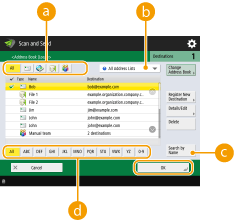
 Botões de tipo de destino
Pressionar  ,
,  e
e  exibe e-mail, servidor de arquivo e destinos de grupo, respectivamente.
, e exibe e-mail, servidor de arquivo e destinos de grupo, respectivamente. Menu suspenso para seleção de tipos do Catálogo de endereços
Ao fazer login na máquina com gerenciamento de autenticação pessoal, selecione <Personal Address List> para exibir seu Catálogo de endereços pessoal. Você também pode exibir listas de endereços do grupo de usuários (Listas de endereços do grupo de usuários) nos quais você está incluído.
 <Search by Name>
Permite que você busque o destino pelo nome que estiver inserindo.
 Botões de busca pela primeira letra
Permite que você restrinja a pesquisa à primeira letra do nome de destino.
|
<Register New Destination>, <Details/Edit> e <Delete> na tela <Address Book (Local)> podem ser usados para registrar novos destinos, verificar detalhes e editar/excluir destinos. Registrando destinos Para usar o Catálogo de endereços remoto, é necessário definir as configurações da máquina de servidor. Configure para abrir o Catálogo de endereços remoto externamente na máquina de servidor. |
Voltar ao topo
Especificando destinos a partir de Botões de um toque
1
Pressione <One-Touch>.
2
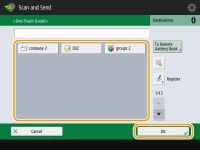
Selecione o botão de um toque desejado e pressione <OK>.
Para especificar o destino usando um botão numérico de um toque (número de um toque), pressione  e insira o número para o botão de um toque desejado.
e insira o número para o botão de um toque desejado.Para usar o Catálogo de endereços remotos, pressione <To Remote Address Book>.
|
Para selecionar um destino da tela <One-Touch> depois de digitalizar, configure <One-Touch> como <Default Screen>. É possível reduzir o trabalho necessário para enviar documentos digitalizados para o mesmo destino. <Default Screen> Os destinos registrados nos botões de um toque da máquina de servidor são atualizados nas seguintes ocasiões: Quando um trabalho de fax foi enviado na máquina de cliente Quando você pressiona a  (Reset) na máquina de cliente (Reset) na máquina de clienteQuando a Redefinição automática é ativada na máquina de cliente |
Voltar ao topo
Inserindo destinos manualmente
Você pode especificar manualmente destinos que não estão registrados no Catálogo de endereços ou nos botões de um toque.
1
Pressione <New Destination> e selecione o tipo de destino (<E-Mail> ou <File>).
Selecionar <I-Fax> permite que você envie documentos digitalizados como fax pela Internet.
Se <Store in Mail Box> aparecer como tipo de destino
Selecionar <Store in Mail Box> permite que você salve documentos digitalizados na Caixa de mensagens da máquina.
Quando <Store in Mail Box> é selecionado, você pode enviar "Aviso de Recebimento da Caixa de Mensagem" para o endereço especificado em <Set/Register Mail Boxes> selecionando <URL Send>.
Você pode apenas selecionar uma caixa de mensagem em <Store in Mail Box>.
Se o modo de Envio de URL estiver configurado, você não poderá enviar para um endereço de grupo que inclua uma caixa de mensagem como destino.
2
Especifique o destino e pressione <OK>.
Você pode pressionar <Register to Address Book> para registrar o destino inserido. Configure as condições necessárias e especifique <Name> e <Address List>. Para informação sobre as configurações, consulte Registrando destinos no Catálogo de endereços.
Se você selecionar <File> na etapa 1, especifique as configurações, como endereço IP do servidor do arquivo e local da pasta de armazenamento. Para detalhes sobre os ícones de configuração, consulte seu administrador de rede.
Voltar ao topo
Especificando destinos no servidor LDAP
Você pode pesquisar e especificar destinos registrados no servidor LDAP.
1
Pressione <Address Book>.
2
Pressione <To LDAP Server>.
Quando <Change Address Book> for exibido, pressione <Change Address Book> <LDAP Server>.
<LDAP Server>.Se a tela de entrada de senha for exibida, insira o nome de usuário e senha e pressione <OK>.
3
Ao pesquisar destinos no servidor LDAP server, pressione <Search by Conditions> ou <Search by Name>.
Para exibir todos os destinos no servidor LDAP, siga para a etapa 4.
Até 2.000 destinos podem ser exibidos nos resultados da pesquisa.
 Ao pesquisar por condições
Pressione <Search by Conditions>, especifique as condições de pesquisa na tela e pressione <Start Searching>.
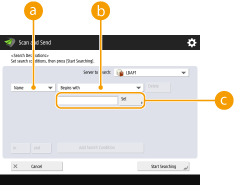 Categorias de pesquisa
Selecione um critério para pesquisar por destinos a partir de nome, endereço de e-mail, nome da organização e unidade da organização (nome do departamento, etc).
Condições de pesquisaSelecione uma condição de pesquisa, como um nome de destino contendo "João" e um nome de departamento começando com "Desenvolvimento".
Caracteres de pesquisaPressione <Set> e insira caracteres de pesquisa para a condição de pesquisa.

Para pesquisar com condições múltiplas
É possível pesquisar destinos com condições múltiplas. Especifique a primeira condição de pesquisa, pressione <Add Search Condition> e selecione <or> ou <and> para a próxima condição.
Para alterar as condições e pesquisar novamente
Pressione <Delete> para excluir os conteúdos especificados e especifique as condições novamente.
Ao pesquisar por nome
Pressione <Search by Name> insira o texto para pesquisar pressione <OK>.
insira o texto para pesquisar pressione <OK>.Você pode especificar atributos usados ao executar "Search by Name" para o destino para um servidor LDAP. <Settings for Search by Name When Using LDAP Server>
4
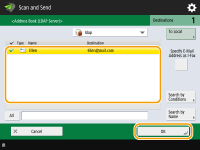
Selecione o destino e pressione <OK>.
Voltar ao topo
Especificando seu próprio endereço de e-mail
Você pode especificar o endereço de e-mail do usuário conectado à máquina com gerenciamento de autenticação pessoal.
1
Pressione <Send to Myself>.
O endereço de e-mail do usuário conectado à máquina está especificado como destino.
Voltar ao topo
Especificando pasta pessoal
Você pode especificar a pasta pessoal de um usuário conectado à máquina com gerenciamento de autenticação pessoal.
1
Especifique <Personal Folder>.
A pasta pessoal do usuário conectado à máquina está especificada como destino.
Voltar ao topo
Especificando destinos a partir do Catálogo de endereços de um dispositivo móvel
Você pode especificar um destino do catálogo de endereços de um dispositivo móvel.
|
Apenas destinos de e-mail podem ser especificados a partir do Catálogo de endereços de um dispositivo móvel. Para usar esta função, você deve instalar o aplicativo "Canon PRINT Business" em seu dispositivo móvel. Utilização da máquina por meio de aplicativos |
1
Conecte ao dispositivo móvel. Conectando a dispositivos móveis
2
Envie o endereço do dispositivo móvel para a máquina.
Para informações detalhadas sobre operações que usam o dispositivo móvel, consulte a Ajuda do aplicativo.
Você pode enviar informações, incluindo o assunto, corpo da mensagem e nome do arquivo, do dispositivo móvel para a máquina. Especificando as configurações de e-mail
Voltar ao topo
Especificando os endereços em Cc/Cco
Os endereços de e-mail podem ser especificados em Cc (cópia carbono) ou Cco (cópia carbono oculta).
1
Pressione <Cc Bcc>.
2
Pressione <Cc> ou <Bcc> <Specify Destinations>.
<Specify Destinations>.Para mover um destino de Cópia ou Cópia oculta, pressione <To/Bcc|Cc> ou <To/Cc|Bcc> e especifique o destino para mover para Para, Cc ou Cco.
3
Especifique o destino pressione <OK>.
pressione <OK>.Para mais informações sobre como especificar o destino, consulte o método de especificação de cada tipo de destino.
Um destino além de um destino de e-mail pode ser especificado com <Specify Destinations>, mas não pode ser especificado em Cc ou Cco ou movido para Cc ou Cco.
Voltar ao topo
4
Especifique as configurações de digitalização conforme necessário.
Selecionando um formato de arquivo
Selecionando a resolução
Especificando o tamanho de digitalização de originais
Selecionando digitalização colorida/digitalização preto e branco
Digitalizando ambos os lados de originais
Ampliando ou reduzindo
Selecionando um formato de arquivo
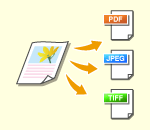 | Originais digitalizados são convertidos em arquivos eletrônicos, como um PDF. Selecione o formato de arquivo de acordo com os objetivos e ambiente de uso. |
1
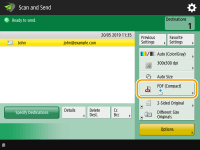
Pressione o botão de configuração do formato de arquivo.
2
Selecione o formato de arquivo.
<JPEG> | Este formato é apropriado para originais de fotografias. Originais de múltiplas páginas serão divididos em um arquivo por página. |
<TIFF> | O formato do arquivo é apropriado para originais gráficos. Originais são digitalizados em preto e branco. |
<PDF> | Este formato de arquivo é apropriado para documentos de texto. Documentos podem ser exibidos da mesma maneira em qualquer computador, independentemente do sistema operacional usado. |
<XPS> | Este é um formato de arquivo do Windows Vista. Documentos podem ser exibidos da mesma maneira em qualquer computador Windows, independentemente do sistema operacional usado. |
<OOXML> | Este formato de arquivo pode ser editado no Microsoft Office Word ou PowerPoint. |
Se você selecionou <PDF>, <XPS> ou <OOXML>
Você pode definir várias funções adicionais.
Para obter detalhes sobre as funções adicionais, consulte a tela de ajuda exibida ao pressionar  na parte superior da tela.
na parte superior da tela.Se você selecionou <JPEG> ou <TIFF>
Isso conclui o procedimento. Pressione <OK>.
|
<PDF (Trace & Smooth)> é válido apenas com as seguintes configurações: Selecionar cor: modo de cor diferente do modo preto e branco Resolução: 300 dpi x 300 dpi Razão de cópia: 100% ou Automático <PDF (Compact)> ou <XPS (Compact)> é válido apenas com as seguintes configurações: Selecionar cor: modo de cor diferente do modo preto e branco Resolução: 300 dpi x 300 dpi Razão de cópia: 100% ou Automático <Word> documentos em que <OOXML> está configurado podem ser enviados apenas com as seguintes configurações. Selecionar cor: modo de cor diferente do modo preto e branco Resolução: 300 dpi x 300 dpi Razão de cópia: 100% ou Automático <PowerPoint> documentos em que <OOXML> está configurado podem ser enviados apenas com as seguintes configurações. Selecionar cor: modo de cor diferente do modo preto e branco Resolução: 300 dpi x 300 dpi ou 600 dpi x 600 dpi Razão de cópia: 100% ou Automático Você não pode configurar <Trace & Smooth> como formato de arquivo e <Long Original> como tamanho de digitalização ao mesmo tempo. Se você selecionar <PDF (Trace & Smooth)>, a máquina pode não ser capaz de reconhecer quais partes do documento digitalizado são compostas de texto ou contorno dependendo do documento digitalizado. O texto e o fundo dos arquivos de PDF contendo dados de contorno podem ficar desalinhados, e o texto e contorno pode não ser exibido, dependendo da versão do Adobe Illustrator usada para abrir o PDF. Ao criar arquivos por páginasPara digitalizar um original com múltiplas páginas e salvar cada página como um arquivo separado em vez de salvar tudo em um único arquivo, pressione <Divide into Pages>. Para especificar o número de páginas a serem incluídas em cada arquivo, depois de pressionar <Divide into Pages>, especifique o número desejado de páginas. Para salvar cada página como um arquivo separado, especifique <1> para o número de páginas. Se você selecionar <TIFF/JPEG>, cada página será automaticamente criada como um arquivo separado de acordo com o modo Selecionar Cor. Quando o modo Selecionar Cor está configurado como Preto e Branco: TIFF Quando o modo Selecionar Cor está configurado como algo além de Preto e Branco: JPEG Não é possível especificar o número de páginas a serem incluídas em um arquivo se a função <Scan and Store> está sendo usada. |
DICAS |
Instalar uma opção pode expandir funções de digitalização para criar arquivos. Para informações sobre produtos opcionais e formatos de arquivo exigidos, consulte Opções do Sistema. |
Voltar ao topo
Selecionando a resolução
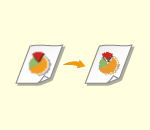 | Para digitalizar um original com clareza, aumente a resolução. Para reduzir o tamanho do arquivo, diminua a resolução. |
1
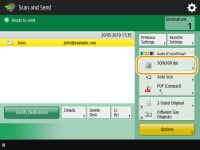
Pressione o botão de configuração para resolução.
2
Selecione a resolução e pressione <OK>.
Dependendo do formato do arquivo que você selecionar, a resolução que você pode selecionar será limitada.
Voltar ao topo
Especificando o tamanho de digitalização de originais
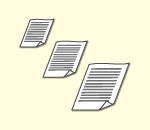 | Se você estiver digitalizando originais de tamanho livre/muito transparentes, ou a borda da imagem desaparecer ao digitalizar, será necessário especificar manualmente o tamanho da digitalização. |
1
Pressione o botão de configuração do tamanho da digitalização.
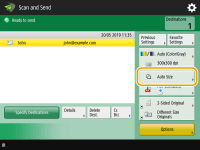
2
Selecione o tamanho da digitalização e pressione <OK>.
Para configurar para que a máquina detecte o tamanho do original, selecione <Auto>.
Se <11x17+>/<A3+> aparecer no tamanho da digitalização
Se você deseja digitalizar um original de 11" x 17"/A3 com uma imagem que se estenda até as margens sem que o contorno exterior do original seja cortado, coloque o original na placa de vidro e pressione <11x17+>/<A3+>.
Ao digitalizar um documento de tamanho especial, como um OFÍCIO (somente para a máquina 230 V)
Pressione <Other Size> e selecione qual tamanho de papel usar.
Ao digitalizar um original de tamanho livre
Posicione o original no alimentador e selecione <Free Size>. Você pode apenas configurar a taxa de zoom como 100%.
Ao especificar os valores do tamanho da digitalização
Posicione o documento na placa de vidro/alimentador, selecione <Custom> e insira o comprimento e a largura do original. Imagens enviadas não são giradas.
Ao definir um tamanho de digitalização menor do que o tamanho mínimo que pode ser digitalizado com o alimentador, a digitalização não poderá ser executada com o alimentador. Para informações sobre tamanhos de documento que podem ser digitalizados com o alimentador, veja Especificações de hardware.
Ao digitalizar um original comprido
Posicione o original no alimentador e selecione <Long Original>. Você pode apenas configurar a taxa de zoom como 100%.
|
Para registrar o tamanho da digitalizaçãoSe você precisa especificar o tamanho da digitalização com frequência usando os mesmos valores, registre o tamanho em <Custom> <Register Size> para acionar facilmente a configuração para maior conveniência.Se o tamanho da digitalização está especificadoOs documentos digitalizados usando um tamanho de digitalização especificado (<Custom>, <Long Original> ou <Free Size>) não pode ser armazenados na caixa de mensagens. Se estiver usando a função <Scan and Store> no momento, você não poderá selecionar <Long Original>. |
Voltar ao topo
Selecionando digitalização colorida/digitalização preto e branco
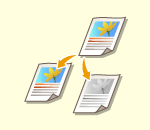 | Você pode especificar cor ao digitalizar um original. |
1
Pressione o botão de configuração de cor.
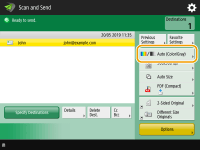
2
Selecione a cor e pressione <OK>.
Despendendo do formato do arquivo que você está selecionando, a configuração de item que você pode selecionar é limitada.
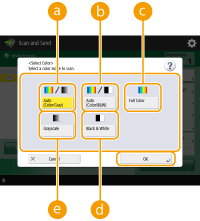 <Auto (Color/Gray)>
Determine automaticamente que cor é usada para digitalização de acordo com a cor do original. Por exemplo, páginas coloridas são digitalizadas em cor, e páginas monocromáticas são digitalizadas em escala de cinza (gradação monocromática).
<Auto (Color/B&W)>Determine automaticamente que cor é usada para digitalização de acordo com a cor do original. Por exemplo, páginas coloridas são digitalizadas em cor, e páginas monocromáticas são digitalizadas em preto e branco. Selecione este modo quando o texto está esmaecido <Auto (Color/Gray)> ou quando o original consiste majoritariamente de texto.
<Full Color>Digitaliza em cor independentemente da cor do documento. Dependendo do estado do original colorido, o documento poderá ser detectado como preto e branco ao ser digitalizado, mesmo se você configurar <Auto (Color/B&W)>. Para evitar isso, configure o modo colorido como <Full Color>.
<Black & White>Digitaliza em preto e branco independentemente da cor do original. Este modo é configurado automaticamente para arquivos no formato TIFF.
 <Grayscale>
Digitaliza em escalas de cinza independentemente da cor original. Este modo usa diferentes gradações de cor, como preto, cinza escuro, cinza, cinza claro e branco, fazendo a cor parecer mais natural e bonita em comparação com <Black & White>.
Se um original em preto e branco for digitalizado no modo Cor completa, ele contará como uma digitalização colorida.
Se selecionar <JPEG> como formato de arquivo, <Black & White> será alterado para <Grayscale>.
Se selecionar <TIFF> como formato de arquivo, <Black & White> será configurado.
Se <OOXML> é selecionado como formato de arquivo, você pode apenas enviar em <Auto (Color/Gray)>, <Full Color> ou <Grayscale>.
Voltar ao topo
Digitalizando ambos os lados de originais
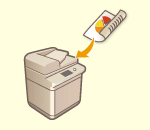 | A máquina pode digitalizar automaticamente a frente e o verso de um original. |
|
Posicione o original no alimentador. Para originais em formato paisagem, posicione-os horizontalmente. Se você deseja digitalizar ambos os lados de originais frente e verso posicionados na placa de vidro, especifique as configurações de <Job Build>. Enviando/Salvando documentos digitalizados separadamente juntos (Construção de trabalho) |
1
Pressione <2-Sided Original Settings>.
2
Selecione <Book Type> ou <Calendar Type> e pressione <OK>.
Selecione <Book Type> para originais cujas imagens na frente e no verso apresentam a face para a mesma direção, ou <Calendar Type> para originais cujas imagens na frente e no verso apresentam a face para direções opostas.
Voltar ao topo
Ampliando ou reduzindo
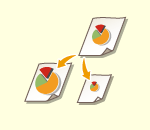 | Você pode ampliar ou reduzir a imagem padrão para outros tamanhos padrão ao digitalizar. Ampliando ou reduzindo em tamanhos padrão de papel | |
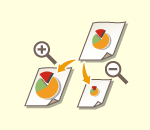 | Você pode ampliar ou reduzir especificando a ampliação (%). Ampliando ou reduzindo ao especificar a ampliação | |
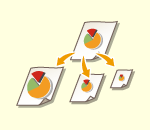 | Você pode ampliar ou reduzir para ajustar automaticamente o tamanho de papel selecionado. Ampliando e reduzindo cópias para ajustar ao tamanho final do papel |
Ampliando ou reduzindo em tamanhos padrão de papel
1
Pressione <Options> <Copy Ratio>.
<Copy Ratio>.2
Para reduzir, selecione ampliação em ; para aumentar, selecione ampliação em e pressione <OK>.
; para aumentar, selecione ampliação em e pressione <OK>.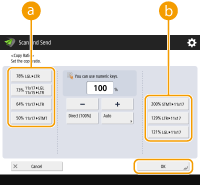
3
Pressione <Close>.
Voltar ao topo
Ampliando ou reduzindo ao especificar a ampliação
1
Pressione <Options> <Copy Ratio>.
<Copy Ratio>.2
Especifique a ampliação e pressione <OK>.
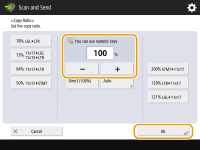
3
Pressione <Close>.
Voltar ao topo
Ampliando e reduzindo cópias para ajustar ao tamanho final do papel
1
Pressione <Options> <Copy Ratio>.
<Copy Ratio>.2
Pressione <Auto>, especifique o tamanho final e pressione <OK>.
Dependendo da resolução que selecionar, você não poderá especificar o tamanho final.
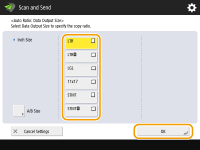
3
Pressione <Close>.
Se você deseja enviar com <Auto>, configure a resolução como 300 dpi x 300 dpi ou 600 dpi x 600 dpi.
Se selecionar <Long Original> como tamanho de digitalização, você poderá apenas enviar documentos com a taxa de zoom de 100%.
Voltar ao topo
5
Pressione  (Start).
(Start).Originais são digitalizados e a função de enviar/salvar é iniciada.
Para cancelar a digitalização, pressione <Cancel> ou  (Stop) <Yes>.
(Stop) <Yes>.Quando <Press the [Start] key to scan the next original.> é exibido
Posicione o próximo original a ser digitalizado e pressione (Start). Quando a digitalização de todos os originais for finalizada, pressione <Start Sending> para enviar/salvar o arquivo.
(Start). Quando a digitalização de todos os originais for finalizada, pressione <Start Sending> para enviar/salvar o arquivo.Dependendo das configurações de comunicação, pode ser solicitado que você insira o nome de usuário e a senha. Configuração de comunicação por e-mail/I-fax
|
Para verificar o número total de destinos especificadosO número total de destinos especificados é exibido no canto superior direito da tela. Isso permite que você confirme que o número de destinos está correto antes do envio. 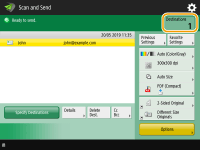 Para imediatamente cancelar um trabalho que está sendo enviadoSe você pressionar (Stop) no painel de controle enquanto um trabalho é enviado, a mensagem <Is it OK to cancel the following Send job?> aparecerá. Pressione <Yes> para cancelar o envio.Você pode selecionar <Latest Received Job> ou <Job Being Sent> para escolher o trabalho que será cancelado. <Job to Cancel When Stop is Pressed> Pressione (Stop) quando houver múltiplos trabalhos de envio para exibir na tela de seleção do trabalho de envio que será cancelado. Se o trabalho de envio que você deseja cancelar não for exibido, pressione <Check Other Jobs> para exibir <Send Jobs>. Selecione o trabalho que você deseja cancelar e pressione <Cancel>.Para verificar o status para documentos enviados/armazenadosNa tela <Status Monitor>, você pode verificar os status de documentos enviados/salvos. Esta tela permite que você envie/salve documentos novamente depois de verificar seus status. Verificando status e registro de documentos digitalizados Quando<Display Notification When Job Is Accepted> estiver configurado como <On>, a tela <Status Monitor> poderá ser exibida a partir da seguinte tela, que é exibida depois que um trabalho enviado é recebido. <Display Notification When Job Is Accepted>  Para imprimir o relatório de resultados de envio/armazenamentoNa tela de Recursos básicos de digitalização, pressione <Options> <TX Report> para configurar a impressão automática do relatório listando os resultados do envio/salvamento.Para configurar essa opção para todos os trabalhos de <Options>, é necessário selecionar <For Error Only> ou <Off> em <TX Report> e depois configurar <Allow Printing from Options> como <On>. Nome do arquivoQuando um arquivo é enviado/armazenado, o nome de arquivo é configurado automaticamente baseado no seguinte formato. Você pode alterar as configurações para que um nome diferente seja designado. Definindo um nome de arquivo Ao enviar um e-mail no formato "Número de trabalhos (quatro dígitos)_número de páginas (três dígitos).nome da extensão do arquivo", como "1042_001.jpg" Ao salvar um arquivo em um servidor de arquivos "O ano, mês, dia, hora, minuto e segundo que o arquivo foi salvo (14 dígitos).nome da extensão do arquivo", como "20151030133541.jpg" Assunto do e-mailO assunto inserido em <Default Subject> é automaticamente configurado como (<Default Subject>). Caso você especifique um assunto diferente, mude a configuração ou especifique cada hora em que envia um e-mail (Especificando as configurações de e-mail). Quando várias folhas são alimentadasA digitalização é interrompida e a mensagem é exibida na tela. Siga as instruções para limpar o encravamento. Quando você limpar o encravamento, a tela de retomar o trabalho será exibida. Se a máquina detectar o carregamento de múltiplas folhas por engano, pressione <Do Not Detect Multi. Sheet Feed> para retomar a digitalização. Para configurar a máquina com antecedência para que não notifique o carregamento de múltiplas folhas, realize uma das operações a seguir. Sempre que enviar/salvar um documento, pressione <Options> na tela de Recursos básicos de digitalização selecione <Detect Feeder Multi Sheet Fd.> para desabilitar a configuração.Configure <Set Detection of Feeder Multi. Sheet Feed as Default> como <Off>. <Set Detection of Feeder Multi. Sheet Feed as Default> |
DICAS |
Determinando a parte de cima e de baixo do originalVocê pode configurar a orientação do documento antes de digitalizar para que a parte de cima e de baixo fiquem posicionadas corretamente quando o arquivo enviado/salvo é exibido no computador. Ao posicionar um original do seguinte tamanho de papel, pressione <Options> na tela de Recursos básicos de digitalização <Orig. Content Orientation> <Top at Far Edge> <OK>.Máquina 120 V: LTR Máquina 230 V: A4 Ao posicionar um original do seguinte tamanho de papel, pressione <Options> na tela de Recursos básicos de digitalização <Orig. Content Orientation> selecione <Top at Far Edge> ou <Top at Side Edge> de acordo com a orientação do original pressione <OK>.Máquina 120 V: originais grandes, como de tamanho LGL Máquina 230 V: originais grandes, como de tamanho A3 Especificando destinos múltiplos, incluindo faxConfigurar <Enable Fax in Scan and Send Function> para <On> permite especificar destinos de fax na tela de Recursos básicos de digitalização (<Display Fax Function>). Esta configuração é útil para especificar múltiplos destinos, incluindo faxes, como ao salvar uma cópia de um fax enviado em um servidor de arquivo. Verificando imagens digitalizadas antes de enviar/salvarVocê pode verificar imagens digitalizadas na tela de visualização antes de enviar/salvar. Verificando originais digitalizados antes de enviar/salvar (Pré-visualização) Registrando configurações usadas frequentementeVocê pode combinar destinos usados frequentemente e configurações de digitalização em um botão da máquina para usar posteriormente. Pressionando o botão registrado ao digitalizar originais você pode completar suas configurações rapidamente. Registrando uma combinação de funções usadas frequentemente |