Basisbewerkingen voor kopiëren
In dit gedeelte worden de basisbewerkingen voor kopiëren beschreven.
1
Plaats het document. Originelen plaatsen

Als <Automatisch sorteren> is ingesteld op <Aan>, wordt de modus Sorteren automatisch ingesteld zodra u uw originelen in de aanvoer plaatst. <Automatisch sorteren>
2
Druk op <Kopie>. Het scherm <Home>
3
Voer het aantal kopieën in met de numerieke toetsen op het scherm met basisfuncties voor kopiëren. Scherm met basisfuncties voor kopiëren
4
Geef de gewenste kopieerinstellingen op.
Kopiëren in kleur of in zwart-wit selecteren
Kopieën vergroten of verkleinen
Kopieerpapier selecteren
2-zijdig kopiëren
Beeldkwaliteit van kopieën aanpassen
De oriëntatie van het origineel opgeven
Kopiëren in kleur of in zwart-wit selecteren
| U kunt de kleurmodus voor kopiëren selecteren. U kunt zo bijvoorbeeld toner besparen door originelen in kleur te kopiëren in zwart-wit, of door kaartjes in één kleur te kopiëren zoals rood of blauw, om de distributiedatum aan te geven. |
1
Druk op <Selecteer kleur>.
2
Selecteer de kleur om mee te kopiëren.
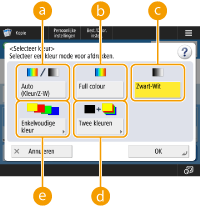
 <Automatisch (Kleur/Z-W)>
Detecteert automatisch de kleur van het origineel. Gekleurde pagina's worden gekopieerd in vier kleuren (CMYK), en zwart-witpagina's worden in slechts één kleur gekopieerd.
 <Full colour>
Kopieën in vier kleuren (CMYK), ongeacht de kleur van het origineel.
 <Zwart-Wit>
Kopieën in uitsluitend zwart (K), ongeacht de kleur van het origineel.
 <Twee kleuren>
Kopieën in zwart en de kleur die u opgeeft. Selecteer <Rood>, <Groen>, <Blauw>, <Geel>, <Magenta> of <Cyaan>.
U kunt instellen of u een andere chromatische kleur dan de opgegeven kleur (of kleur bij benadering) wilt vervangen door zwart of de opgegeven kleur. <Chrom. kleurconv. voor afdruk met 2 kleuren>
 <Enkelvoudige kleur>
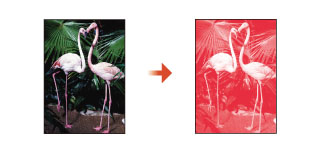
Kopieert alleen in de kleur die u opgeeft. Selecteer <Rood>, <Groen>, <Blauw>, <Geel>, <Magenta> of <Cyaan>.
Voorbeeld: Als u kopieert met rood
3
Druk op <OK>.

Afhankelijk van de toestand van het gekleurde origineel kan dit mogelijk als zwart-wit worden gedetecteerd bij het scannen, zelfs wanneer u <Automatisch (Kleur/Z-W)> instelt. Om dit te voorkomen, stelt u de kleurmodus in op <Full colour>.
Wanneer de modus Automatisch (Kleur/Z-W) is ingesteld, worden zwart/wit kopieën uitgevoerd met dezelfde snelheid als kleurenkopieën.
Als een zwart/wit document in de modus <Full colour>, <Enkelvoudige kleur> of <Twee kleuren> wordt gekopieerd, wordt dit geteld als een kleurenkopie.
Kopieën vergroten of verkleinen
 | U kunt kopieën van documenten van standaardformaat vergroten of verkleinen naar andere standaardpapierformaten. Kopieën met standaardpapierformaten vergroten of verkleinen | |
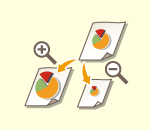 | U kunt een origineel vergroten of verkleinen door het zoompercentage (%) op te geven. U kunt de verticale en horizontale zoompercentages afzonderlijk opgeven. Kopieën vergroten of verkleinen door opgave van het zoompercentage | |
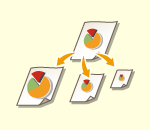 | U kunt documenten vergroten of verkleinen zodat ze passen op het geselecteerde papierformaat. Kopieën vergroten en verkleinen om op het papierformaat te passen |
Kopieën met standaardpapierformaten vergroten of verkleinen
1
Druk op <Zoom perc.>.
2
Om te verkleinen, selecteert u het zoompercentage uit , om te vergroten, selecteert u het zoompercentage uit , en drukt u op <OK>.
, om te vergroten, selecteert u het zoompercentage uit , en drukt u op <OK>.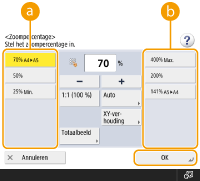
Kopieën vergroten of verkleinen door opgave van het zoompercentage
1
Druk op <Zoom perc.>.
2
Geef het zoompercentage op en druk op <OK>.

Om de verticale en horizontale zoompercentages afzonderlijk op te geven, drukt u op <XY-verhoud.> en geeft u de zoompercentages van elk op. Afhankelijk van het zoompercentage kan de afbeelding op de afdruk 90 graden worden gedraaid.
Terug naar boven
Kopieën vergroten en verkleinen om op het papierformaat te passen
1
Druk op <Selecteer papier>.
2
Selecteer papier en druk op <OK>.
3
Druk op <Zoom perc.>.
4
Druk op <Auto>.
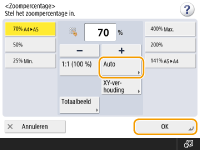
4
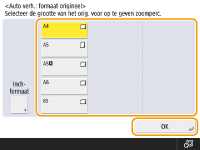
Selecteer het formaat van het origineel en druk op <OK>.
 |
Bij het kopiëren van gelijke zoompercentages op papier met hetzelfde formaat als het origineel, kunnen de randen van het gekopieerde document enigszins wegvallen. Om dit te voorkomen, verkleint u het document door op <Zoom perc.>  <Totaalbeeld> te drukken om de ontbrekende randen van het document er wel op te krijgen. <Totaalbeeld> te drukken om de ontbrekende randen van het document er wel op te krijgen.Als u <Totaalbeeld> selecteert, wordt <Beeldverschuiving> automatisch op <Midden> ingesteld. U kunt de Auto-instelling op het scherm Zoompercentage niet gebruiken wanneer u zeer doorzichtige originelen, zoals transparanten, wilt scannen. Gebruik in plaats daarvan de vaste schaalinstelling of zoom met percentage-modus. |
Terug naar boven
Kopieerpapier selecteren
 | Als u documenten van een vrij formaat of met een hoge transparantie wilt kopiëren, of als u wilt kopiëren op papier van de multifunctionele lade, moet u het papier handmatig selecteren. |
1
Druk op <Selecteer papier>.
2
Selecteer papier en druk op <OK>.
Als u op  drukt, kunt u gedetailleerde informatie over het geselecteerde papier controleren.
drukt, kunt u gedetailleerde informatie over het geselecteerde papier controleren. |
Zorg dat het juiste type papier is ingesteld. Als het type papier niet goed is ingesteld, kan dit een negatieve invloed hebben op de kwaliteit van de afbeelding. Als er onderhoudsreparatie nodig is, neem contact op met uw dealer of servicevertegenwoordiger. Let op bij het kopiëren van originelen met een afbeelding die helemaal tot de randen uitloopt. Als u op papier van hetzelfde formaat kopieert, kan de rand van de originele afbeelding iets worden afgesneden op de kopie. Voor meer informatie over hoeveel kan worden afgesneden, raadpleegt u Technische gegevens hardware. |
Terug naar boven
2-zijdig kopiëren
 | U kunt enkelzijdige documenten afdrukken op beide zijden van het papier. U kunt ook een dubbelzijdig document op beide zijden van het papier kopiëren, of op twee afzonderlijke pagina's. 1-Zijdig kopiëren naar 2-zijdig 2-Zijdig kopiëren naar 2-zijdig 2-Zijdig kopiëren naar 1-zijdig |
|
Plaats het document in de juiste invoerrichting zoals in de onderstaande illustratie wordt aangegeven. 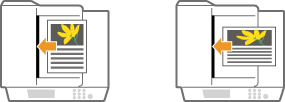 Documenten van dik of dun papier kunnen niet in de aanvoer worden geplaatst. Plaats het document op de glasplaat. In dat geval plaatst u het document in de juiste invoerrichting zoals in de onderstaande illustratie wordt aangegeven. 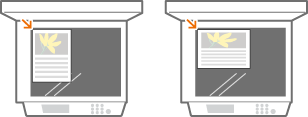 Bij het maken van 2-zijdige kopieën zijn functies van sommige instellingen, zoals het papierformaat en -type, beperkt te gebruiken. Voor meer informatie raadpleegt u Technische gegevens hardware. |
1-Zijdig kopiëren naar 2-zijdig
Bij het kopiëren van een lang horizontaal document plaatst u het document liggend.
1
Druk op <Opties> <2-zijdig>.
<2-zijdig>.2
Druk op <1-Zijdig  2-Zijdig>.
2-Zijdig>.
3
Stel <Afwerken kopieerform.> in en druk op <OK>.
Om de afdrukrichting te wijzigen, drukt u op <Stel details in>. Selecteer <Type boek> zodat de voor- en achterzijden van de afdruk dezelfde boven-onder oriëntatie hebben. Selecteer <Type kalender> zodat de voor- en achterzijden van de afdruk een tegengestelde boven-onder oriëntatie hebben.
Terug naar boven
2-Zijdig kopiëren naar 2-zijdig
1
Druk op <Opties> <2-zijdig>.
<2-zijdig>.2
Druk op <2-Zijdig 2-Zijdig>.
2-Zijdig>.
3
Stel <Type origineel> in op <Afwerken kopieerform.> en druk op <OK>.
Om de invoerrichting van het document op te geven en de afdrukrichting te wijzigen, drukt u op <Stel details in>. Selecteer <Type boek> als de voor- en achterzijden van het document dezelfde boven-onder oriëntatie hebben. Selecteer <Type kalender> als de voor- en achterzijden van het document een tegengestelde boven-onder oriëntatie hebben. U kunt ook de invoerrichting van de afdruk instellen met <Type boek> of <Type kalender>.
Terug naar boven
2-Zijdig kopiëren naar 1-zijdig
Plaats het document in de invoerlade.
1
Druk op <Opties> <2-zijdig>.
<2-zijdig>.2
Druk op <2-Zijdig 1-Zijdig>.
1-Zijdig>.
3
Stel <Type origineel> in en druk op <OK>.
Om de afdrukrichting op te geven, drukt u op <Stel details in>. Selecteer <Type boek> als de voor- en achterzijden van het document dezelfde boven-onder oriëntatie hebben. Selecteer <Type kalender> als de voor- en achterzijden van het document een tegengestelde boven-onder oriëntatie hebben.
Terug naar boven
Beeldkwaliteit van kopieën aanpassen
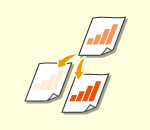 | U kunt de densiteit van het gehele document aanpassen. Als u, bijvoorbeeld, de kopieerdensiteit verhoogt, kunt u gemakkelijk vage met de pen geschreven tekens lezen. Aanpassen van de densiteit van kopieën | |
 | U kunt de densiteit van de achtergrond aanpassen. Hiermee kunt u duidelijke kopieën maken van originelen zoals kranten of originelen met gekleurde achtergronden. Aanpassen van de densiteit van de achtergrond van kopieën |
Aanpassen van de densiteit van kopieën
1
Druk op <Opties> <Densiteit>.
<Densiteit>.2
Pas de densiteit aan en druk op <OK>.
Druk op  om de densiteit te verlagen. Druk op
  om de densiteit te verhogen.
om de densiteit te verlagen. Druk op om de densiteit te verhogen.Terug naar boven
Aanpassen van de densiteit van de achtergrond van kopieën
1
Druk op <Opties> <Densiteit>.
<Densiteit>.2
Druk op <Aanpassen> in <Achtergronddensiteit>.

Om de achtergrond automatisch aan te passen, drukt u op <Auto> en gaat u verder naar stap 4.
3
Pas de densiteit aan en druk op <OK>.
Druk op <-> om de densiteit van de gehele achtergrond te verlagen. Druk op <+> om de densiteit van de gehele achtergrond te verhogen.
Afhankelijk van de kleur van de documenten kunnen andere gedeelten dan de achtergrond daardoor worden beïnvloed.
Druk op <+> om de blauwe tekst van documenten zoals bonnetjes of facturen duidelijk te scannen.
Druk op <-> om de achtergrond te verwijderen bij het scannen van originelen zoals kranten of originelen met een gekleurde achtergrond.
Als u op <Aanpassen> <Elke kleur aanpassen> drukt, kunt u de densiteit van de achtergrond op kleur aanpassen.
<Elke kleur aanpassen> drukt, kunt u de densiteit van de achtergrond op kleur aanpassen.4
Druk op <OK>.
Terug naar boven
De oriëntatie van het origineel opgeven
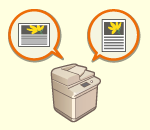 | U kunt de oriëntatie van een origineel dat op de glasplaat of in de invoerlade is geplaatst, als horizontaal of verticaal opgeven. |
1
Druk op <Opties> <Oriëntatie inhoud origineel>.
<Oriëntatie inhoud origineel>.2
Selecteer de oriëntatie van het origineel.
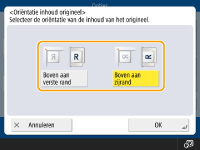
Selecteer <Boven aan verste rand> voor horizontaal georiënteerde originelen of <Boven aan zijrand> voor verticaal georiënteerde originelen.
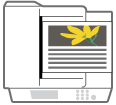
Voor originelen in staande richting | |||||
Type origineel | Glasplaat | Invoerlade | |||
 |  |  | |||
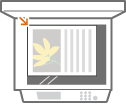
Voor originelen in liggende richting | |||||
Type origineel | Glasplaat | Invoerlade | |||
 |  | 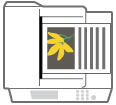 | |||
3
Druk op <OK>.
Terug naar boven
 Controleer eerst de instellingen voordat u gaat kopiëren
Als u op <Controleer inst.> drukt, wordt de lijst met opgegeven instellingen weergegeven.
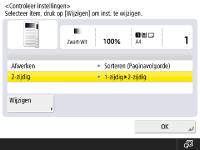
Als u een instelling op de lijst selecteert en op <Wijzigen> drukt, kunt u de instelling wijzigen. Nadat u de instelling hebt gewijzigd, drukt u op <OK>.
1
Druk op  (Start).
(Start).Het kopiëren wordt gestart.
Om het kopiëren te annuleren, drukt u op <Annuleren> of  (Stop). Kopiëren annuleren
(Stop). Kopiëren annulerenAls u tijdens het kopiëren of drukt, kunt u de densiteit aanpassen.
of drukt, kunt u de densiteit aanpassen.Wanneer <Druk op [Start] om volgende origineel te scannen.> wordt weergegeven
Plaats het volgende document en druk op (Start). Nadat alle documenten zijn gescand, drukt u op <Start kop.> om het kopiëren te starten.
(Start). Nadat alle documenten zijn gescand, drukt u op <Start kop.> om het kopiëren te starten. |
Een kopie reserverenScannen kan vooraf worden uitgevoerd, zelfs als de machine wordt voorbereid op afdrukken of bezig is met afdrukken. Deze functie wordt "Gereserveerde kopie" genoemd. Als u bijvoorbeeld een gereserveerde kopie wilt uitvoeren terwijl het afdruk- of wachtscherm wordt weergegeven, drukt u op <Sluiten>, geeft u zoals gewoonlijk de kopieerinstellingen op en drukt u op (Start).U kunt maximaal 50 opdrachten reserveren, inclusief de huidige opdracht. Interruptiekopieën worden niet meegeteld. |
<Algemeen> <Instellingen Papieruitvoer>
<Instellingen Papieruitvoer>