Сохранение копии отправленного документа
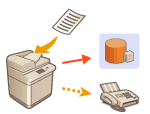 | Копию отправленного факсимильного сообщения можно сохранить в предварительно указанном местоположении (на почтовом или файловом сервере и т. д.). В зависимости от способа сохранения принятое сообщение преобразуется в другой цифровой формат, например PDF, в котором удобно хранить и использовать документы. Кроме того, эта операция представляет собой удобный и простой способ управления журналами, поскольку папки, автоматически создаваемые в указанном месте на сервере, упорядочиваются по имени отправителя и времени отправки. |
 |
Копия документа сохраняется, даже если при отправке произошла ошибка. В зависимости от типа местоположения могут применяться следующие ограничения. Электронная почта: Отправляется электронное письмо без текста сообщения. Факс/И-факс: Отправленный факс не может быть сохранен в виде электронного файла. |
Регистрация места для сохранения и формата файла
Для резервного копирования факсимильных документов необходимо заранее зарегистрировать такие параметры, как место сохранения и формат файла.
|
Невозможно выполнить непосредственную отправку, если для параметра <Архивировать отправленный документ> установлено значение <On>. Этот параметр автоматически переключается в <Выкл.> в следующих случаях. Укажите адресата повторно или вручную установите для параметра значение <Вкл.> при необходимости. Если адресат для резервных копий был удален из адресной книги Если адресная книга была импортирована из Remote UI (Удаленный ИП) Импорт и экспорт данных о настройке аппарата Если адресная книга была получена из ПО для управления адресной книгой. <Импорт/Экспорт из ПО управления адр. книгой> |
1
Нажмите  (Настр./Регистр.)
  <Параметры функции> <Отправить> <Общие параметры> <Архивировать отправленный документ>.
(Настр./Регистр.) <Параметры функции> <Отправить> <Общие параметры> <Архивировать отправленный документ>.2
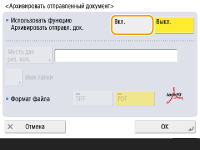
Нажмите кнопку <Вкл.> для параметра <Использовать архивирование отправленного документа>.
3
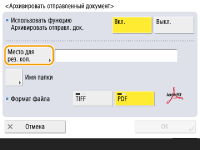

Адресат в <Персон. спис. адр.> не может быть указан в качестве адресата.
4
Нажмите <Имя папки> укажите способ организации созданных папок нажмите <OK>.
укажите способ организации созданных папок нажмите <OK>.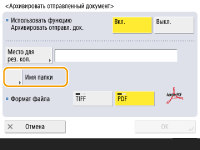
Для распределения имен папок можно выбрать <Сведения об отправителе>, <Дата> или <Выкл.>. <Архивировать отправленный документ>
Имена файлов указываются по дате и времени отправки, номеру задания, сведениям об отправителе, об адресате и о результате.
Пример. 201603151005_0050_John_1112223333_OK.pdf
Сведения об отправителе
Сведения об отправителе отображаются в следующих случаях.
Имя отправителя: Если для параметра <Имя отправителя (TTI)> установлено значение <С параметрами>
Имя пользователя: Если для параметра <Имя отправителя (TTI)> установлено значение <Без параметров> и пользователь прошел аутентификацию
Имя линии: Если для параметра <Имя отправителя (TTI)> установлено значение <Без параметров>, пользователь не прошел аутентификацию и имя пользователя зарегистрировано на линии, которая используется для отправки факсов
Телефонный номер: Если для параметра <Имя отправителя (TTI)> установлено значение <Без параметров>, пользователь не прошел аутентификацию и телефонный номер пользователя зарегистрирован, но имя пользователя не зарегистрировано на линии, которая используется для отправки факсов
----: Если никакие из указанных выше сведений не доступны.
Сведения об адресате
Сведения об адресате отображаются в следующих случаях.
Имя адресата: Если имя адресата доступно.
Телефонный номер: Если имя адресата недоступно.
Имя адресата первой успешной отправки: При выполнении последовательной широковещательной передачи.
5
Нажмите <Формат файла> выберите формат файла сохранения отправленных данных.
выберите формат файла сохранения отправленных данных.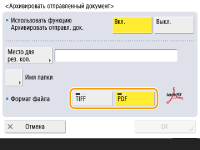
6
Нажмите кнопку <OK>.
Регистрация завершена.
 |
Указание нескольких адресатов, включая факсыМожно сохранить копию отправленного документа путем отправки нескольким адресатам, включая факс адресата на экране основных функций сканирования. Для отображения адресатов факсов на экране основных функций сканирования необходимо задать для параметра <Вкл. факс при сканир. и функции Отправить> значение <Вкл.>. <Отображение функции факса> |