Записване на копие на изпратения документ
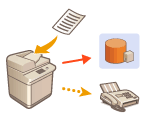 | Можете да запишете копие на изпратен факс в предварително зададена дестинация (имейл или файлов сървър и т.н.). В зависимост от дестинацията, записаното копие на факса се конвертира в друг цифров файлов формат, например PDF, като по този начин поддържа документите подредени и управляеми. Този метод също така ви помага лесно да работите с регистрите, защото в зададената дестинация на сървъра автоматично се създава папка, категоризирана по името на изпращача и датата. |
 |
Копие от документ се запаметява, дори и ако се появи грешка при изпращането. В зависимост от типа на дестинацията, може да са в сила следните ограничения. Имейл: Изпратен е имейл без съобщение. Факс/I-факс: Изпратеният факс не може да се запамети като електронен файл. |
Регистриране на местоположение за съхранение и файлови формати
За да архивирате документи от факс, е необходимо предварително да регистрирате настройки като местоположение за съхранение и файлов формат.
|
Не можете да извършите Директно изпращане, ако зададете <Архив. изпрат. документ> на <On>. Тази настройка автоматично превключва на <Изкл.> в следните случаи. Задайте дестинацията отново или върнете настройката на <Вкл.>, според нужното. Когато дестинацията на архивиране е изтрита от адресната книга Когато адресна книга е импортирана от Remote UI (Отдалечен потребителски интерфейс) Импортиране/експортиране на данни за настройки Когато адресна книга е получена от софтуер за управление на адресната книга. <Импорт/Експорт от софтуер за управл. на адр. книга> |
1
Натиснете  (Настр./Регистр.)
  <Настройки на функции> <Изпращане> <Общи настройки> <Архив. изпрат. документ>.
(Настр./Регистр.) <Настройки на функции> <Изпращане> <Общи настройки> <Архив. изпрат. документ>.2
Натиснете <Вкл.> за <Използв. на настр. за архивиране на изпратен документ>.
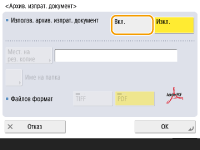
3
Натиснете <Мест. на рез. копие> изберете дестинацията натиснете <OK>. Запаметяване на дестинации в адресната книга
изберете дестинацията натиснете <OK>. Запаметяване на дестинации в адресната книга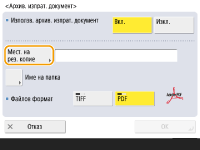

Дестинация в <Перс. сп. с адреси> не може да се зададе като дестинация.
4
Натиснете <Име на папка> задайте как да се организират създадените папки натиснете <OK>.
задайте как да се организират създадените папки натиснете <OK>.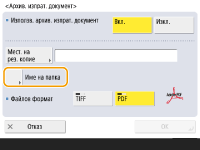
Можете да изберете <Информация за изпращача>, <Дата> или <Изкл.> за категоризиране на имената на папки. <Архив. изпрат. документ>
Имената на файлове се задават по дата и час на изпращане, номер на задача, информация за изпращача, информация за дестинацията и информация за резултата.
Пример: 201603151005_0050_John_1112223333_OK.pdf
Информация за изпращач
Информация относно изпращача се показва в следните ситуации.
Sender Name: Когато <Име на изпращач (ИИТ)> е зададено на <С настройки>
User Name: Когато <Име на изпращач (ИИТ)> е зададено на <Без настройки> и потребителят е удостоверен
Име на линия: Когато <Име на изпращач (ИИТ)> е зададено на <Без настройки>, потребителят не е удостоверен и потребителското име е регистрирано за линията, използвана за изпращане на факс
Telephone Number: Когато <Име на изпращач (ИИТ)> е зададено на <Без настройки>, потребителят не е удостоверен и потребителският телефонен номер е регистриран, но потребителското име не е регистрирано за линията, използвана за изпращане на факса
----: Когато нито една част от горната информация не е налична
Информация за дестинация
Информация относно дестинацията се показва в следните ситуации.
Име на устройство в дестинацията: Когато името на устройство в дестинацията е налично
Telephone Number: Когато името на устройство в дестинацията не е налично
Име на дестинацията на първото успешно изпращане: Когато извършвате предаване с последователно разпращане
5
Натиснете <Файлов формат> изберете файловия формат за записване на изпратените данни.
изберете файловия формат за записване на изпратените данни.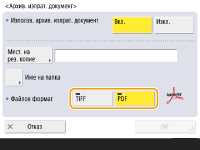
6
Натиснете <OK>.
Регистрирането е завършено.
 |
Задаване на множество дестинации, вкл. факс дестинацияМожете да запаметите копие на изпратения документ чрез изпращане към множество дестинации, които включват факс дестинация, от екрана с основни функции за сканиране. За показване на факс дестинации на екрана с основни функции за сканиране е нужно да зададете <Активир.факс във функ.Сканиране и Изпращане> на <Вкл.>. <Извеждане на функция за факс> |