
Nastavení gradace
0UUY-0J6 0UW1-0HR 0YRY-0HL 0X7F-0L6 0X7H-0KR 1100-0HU 0X6E-0L6 0X6W-0KR 10XJ-0HU 0X7C-0L6 0X7A-0KR 1106-0HU 0WXY-0L7 0X7E-0KR 10YY-0HU 10H3-0HR 0WR6-0LC 0WR7-0KY 108A-0HS 1116-0HS 10H4-0HR 0WR5-0LC 0WR8-0KY 0YWJ-0JK 0YWH-0KR 0YWR-0JC 0YWK-0KR 0YWE-0L6 0YWF-0KR 0YAS-0HU
Jestliže se gradace výsledného tisku při kopírování nebo tisku obrazu významně liší od originálního dokumentu, můžete pomocí automatického nastavení (kalibrace) provést korekci gradace.

|
Časté provádění kalibrace může zkrátit životnost tonerových kazet. Provádění kalibrace při nízkém stavu toneru může nepříznivě ovlivnit vyvážení barev. Vyskytne-li se tento symptom, doporučujeme vyměnit tonerovou kazetu, ve které zbývá málo toneru. Kontrola úrovně zbývajícího toneru |
 |
Automatická kalibrace se provádí podle změn stavu a prostředí zařízení. |
Plné nastavení
S pomocí tohoto nastavení provedete přesnou úpravu gradace obrazu a dosáhnete optimální reprodukce tisku. Informace tohoto optimalizovaného nastavení budou zachovány do provedení příští přesné úpravy.
|
Můžete použít následující velikosti / typy papíru. Velikost: A4, LTR Typ: Tenký, Běžný 1 až 3, Recyklovaný 1 až 2 |
1
Stiskněte tlačítko  (Nastav./Uložit)
  <Nastavení/Údržba> <Nastavit kvalitu obrazu> <Autom. nastavení gradace> <Plné nastavení>.
(Nastav./Uložit) <Nastavení/Údržba> <Nastavit kvalitu obrazu> <Autom. nastavení gradace> <Plné nastavení>.2
Vyberete papír a stiskněte <OK>.
3
Stiskněte tlačítko <Spustit tisk>.
Vytiskne se testovací výtisk.
4
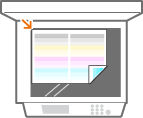
Položte testovací stránku na kopírovací desku.
Testovací stránku umístěte do stroje tak, aby strana se čtyřmi barevnými pruhy byla směrem dolů a černý pruh směrem k zadní části stroje.
5
Sklopte podavač a stiskněte <Spustit sken.>.
Stroj začne skenovat testovací výtisk.
6
Odklopte podavač a odeberte testovací výtisk.
7
Opakujte kroky 3 až 6.
Pro dokončení nastavení vytiskněte testovací stránku dvakrát a po každém vytištění stránku naskenujte.
Rychlé nastavení
Toto nastavení zachovává optimalizovaná nastavení získaná s pomocí <Plné nastavení>. Nebude-li výsledek tohoto nastavení uspokojivý, proveďte <Plné nastavení>.
1
Stiskněte tlačítko (Nastav./Uložit) <Nastavení/Údržba> <Nastavit kvalitu obrazu> <Autom. nastavení gradace> <Rychlé nastavení>.
(Nastav./Uložit) <Nastavení/Údržba> <Nastavit kvalitu obrazu> <Autom. nastavení gradace> <Rychlé nastavení>.2
Stiskněte tlačítko <Start>.