Alapvető másolási műveletek
Ez a szakasz az alapvető másolási műveleteket ismerteti.
1
Helyezze be a dokumentumot. Az eredetik elhelyezése

Ha az <Automatikus gyűjtés> beállítása <Be>, akkor a Gyűjtés mód automatikusan bekapcsol, amikor az eredetit az adagolóba helyezi. <Automatikus gyűjtés>
2
Nyomja meg a <Másolás> gombot. <Főmenü> képernyő
3
Adja meg a kívánt példányszámot a számbillentyűkkel az Alapvető másolási funkciók képernyőn. Másolás alapképernyő
4
Adja meg szükség esetén a másolási beállításokat.
A színes másolás vagy a fekete-fehér másolás kiválasztása
Másolatok nagyítása és kicsinyítése
Másolópapír kiválasztása
2-oldalas másolás
A másolatok képminőségének beállítása
Az eredeti tájolásának megadása
A színes másolás vagy a fekete-fehér másolás kiválasztása
| A színes módot is kiválaszthatja a másoláshoz. Ez például lehetővé teszi, hogy festéket takarítson meg azáltal, hogy a színes dokumentumokat fekete-fehérben másolja, illetve bizonyos jegyeket egyetlen megadott színnel másol, hogy ezzel jelölje a kiadásuk dátumát. |
1
Nyomja meg az <Színesség vál.> gombot.
2
Válassza a színes módot a másoláshoz.
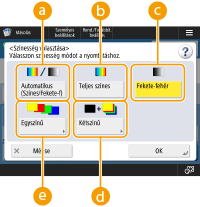
 <Automatikus (Színes/Fekete-f)>
Automatikusan észleli az eredeti dokumentum színét. A színes oldalakat négy színnel (CMYK), a fekete-fehér oldalakat pedig csak feketével (K) másolja a készülék.
 <Teljes színes>
Négy színnel másol (CMYK), tekintet nélkül az eredeti színére.
 <Fekete-fehér>
Csak feketével másol (K), tekintet nélkül az eredeti színére.
 <Kétszínű>
Fekete és egy megadott színben történő másolás. Válassza a <Vörös>, a <Zöld>, a <Kék>, a <Sárga>, a <Bíbor> vagy a <Cián> lehetőséget.
Beállíthatja, hogy egy, a megadott színtől (vagy egy közelítő színtől) eltérő kromatikus színt felcseréljen-e a feketével vagy a megadott színnel. <Kromat színváltás az adott színnel kétszínű nyomt-hoz>
 <Egyszínű>
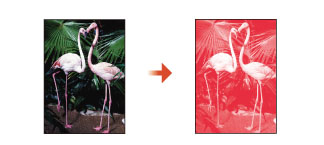
Másolatok csak a megadott színben. Válassza a <Vörös>, a <Zöld>, a <Kék>, a <Sárga>, a <Bíbor> vagy a <Cián> lehetőséget.
Példa: Ha piros színnel szeretne másolni
3
Nyomja meg az <OK> gombot.

A színes eredeti állapotától függően előfordulhat, hogy a készülék a dokumentumot beolvasáskor akkor is fekete-fehérnek érzékeli ha az <Automatikus (Színes/Fekete-f)> opció van beállítva. Ennek elkerülése érdekében állítsa a színesség módot <Teljes színes> értékre.
Ha az Automatikus (Színes/Fekete-f) mód be van állítva, a fekete-fehér másolatok ugyanolyan sebességgel készülnek el, mint a színes másolatok.
Ha egy fekete-fehér dokumentumot <Teljes színes>, <Egyszínű> vagy <Kétszínű>módban másol, akkor azt színes másolatnak számolja a készülék.
Másolatok nagyítása és kicsinyítése
 | A szabványos méretű dokumentumokról készült másolatokat más szabványos papírméretekre nagyíthatja vagy kicsinyítheti. Másolatok nagyítása és kicsinyítése szabványos papírméretekkel | |
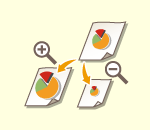 | Nagyíthatja vagy kicsinyítheti a dokumentumot a másolási arány (%) megadásával. Külön-külön megadhatja a függőleges és a vízszintes arányt. Másolatok nagyítása és kicsinyítése a másolási arány megadásával | |
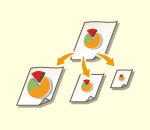 | Úgy is nagyíthat és kicsinyíthet, hogy a másolat automatikusan igazodjon a kiválasztott papírmérethez. Másolatok nagyítása és kicsinyítése a papírmérethez igazítva |
Másolatok nagyítása és kicsinyítése szabványos papírméretekkel
1
Nyomja meg a <Másol arány> gombot.
2
A kicsinyítéshez válassza ki a másolási arányt az részben, a nagyításhoz válassza ki a másolási arányt a részben, majd nyomja meg az <OK> gombot.
részben, a nagyításhoz válassza ki a másolási arányt a részben, majd nyomja meg az <OK> gombot.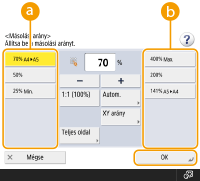
Másolatok nagyítása és kicsinyítése a másolási arány megadásával
1
Nyomja meg a <Másol arány> gombot.
2
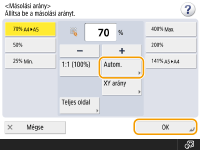
Adja meg a másolási arányt, majd nyomja meg az <OK> gombot.
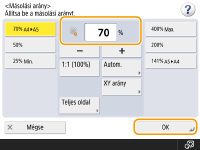
Ha külön szeretné megadni a függőleges és a vízszintes arányt, nyomja meg az <XY arány> gombot, majd adja meg az egyes arányokat. A megadott arányoktól függően előfordulhat, hogy nyomtatáskor a kép 90 fokkal elfordul.
Vissza az elejére
Másolatok nagyítása és kicsinyítése a papírmérethez igazítva
1
Nyomja meg a <Papírkiválasztás> gombot.
2
Válassza ki a papírt, majd nyomja meg az <OK> gombot.
3
Nyomja meg a <Másol arány> gombot.
4
Nyomja meg az <Autom.> gombot.
4
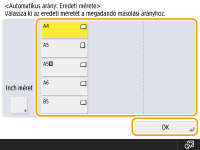
Válassza ki az eredeti dokumentum méretét, majd nyomja meg az <OK> gombot.
 |
Ha egyenlő másolási aránnyal másol az eredeti dokumentummal azonos méretű papírra, akkor a másolt dokumentum széleinek kis része lemaradhat. Ennek elkerülése, vagyis a dokumentum széleinek meghagyása érdekében kicsinyítse le a dokumentumot; ehhez nyomja meg a <Másol arány>  <Teljes oldal> gombot. <Teljes oldal> gombot.Ha a <Teljes oldal> lehetőséget választja ki, akkor az <Eltolás> beállítása automatikusan <Közép> lesz. Ha a másolási aránynál az Automatikus beállítást választja, nem olvashat be nagyon áttetsző dokumentumokat, mint például írásvetítő fóliát. Ilyenkor használja a rögzített másolási arányokat vagy a százalékos módot. |
Vissza az elejére
Másolópapír kiválasztása
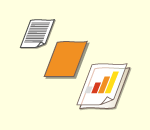 | Ha szabad méretű vagy nagyon áttetsző dokumentumokat szeretne másolni, vagy ha a többcélú tálcába helyezett papírra szeretne másolni, akkor kézzel kell kiválasztania a papírt. |
1
Nyomja meg a <Papírkiválasztás> gombot.
2
Válassza ki a papírt, majd nyomja meg az <OK> gombot.
Ha megnyomja a  ikont, akkor megerősítheti a kiválasztott papír részletes információit.
ikont, akkor megerősítheti a kiválasztott papír részletes információit. |
Bizonyosodjon meg arról, hogy helyesen állította-e be a papírtípust. Ha a papírtípus nincs megfelelően beállítva, az kedvezőtlenül befolyásolhatja a kép minőségét. Ha a készülék szervizelésére van szükség, vegye fel a kapcsolatot a márkakereskedővel vagy a szervizzel. Legyen körültekintő, ha olyan képet tartalmazó eredetiről készít másolatot, amely elér a dokumentum széléig. Ha azonos méretű papírra másol, az eredeti kép szélének kis része lemaradhat a másolatról. A lemaradó terület nagyságáról további információt itt talál: Hardver műszaki adatai. |
Vissza az elejére
2-oldalas másolás
 | Az 1-oldalas dokumentumok másolatait a papír mindkét oldalára nyomtathatja. A 2-oldalas dokumentumok másolatait a papír mindkét oldalára vagy két külön lapra is nyomtathatja. 1-oldalas dokumentum másolása 2-oldalas formátumban 2-oldalas dokumentum másolása 2-oldalas formátumban 2-oldalas dokumentum másolása 1-oldalas formátumban |
|
Helyezze be a dokumentumot a helyes tájolással, az alábbi ábrákon látható módon. 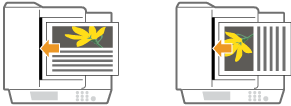 Vastag vagy vékony papíros dokumentumok nem helyezhetők az adagolóba. Helyezze a dokumentumot az üveglapra. Ebben az esetben helyezze be a dokumentumot a helyes tájolással, az alábbi ábráknak megfelelően. 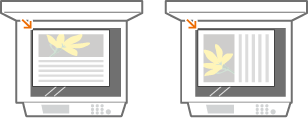 2-oldalas másolatok készítése esetében egyes beállítások (pl. papírméret és -típus) csak korlátozottan használhatók. További részletek: Hardver műszaki adatai. |
1-oldalas dokumentum másolása 2-oldalas formátumban
Vízszintes irányban hosszú dokumentum másolása esetében fekvő tájolással helyezze be a dokumentumot.
1
Nyomja meg a <Kiegészítő> <2-oldalas> gombot.
<2-oldalas> gombot.2
Nyomja meg az <1-oldalas  2-oldalas> gombot.
2-oldalas> gombot.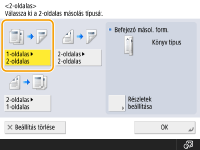
3
Állítsa be a <Befejező másol. form.> értékét, majd nyomja meg az <OK> gombot.
A nyomtatás tájolásának megváltoztatásához nyomja meg a <Részletek beállítása> gombot. Válassza ki a <Könyv típus> lehetőséget, ha azt szeretné, hogy a másolat elülső és hátoldala megegyező fent-lent tájolású legyen. Válassza ki a <Naptár típus> lehetőséget, ha azt szeretné, hogy a másolat elülső és hátoldala ellentétes fent-lent tájolású legyen.
Vissza az elejére
2-oldalas dokumentum másolása 2-oldalas formátumban
1
Nyomja meg a <Kiegészítő> <2-oldalas> gombot.
<2-oldalas> gombot.2
Nyomja meg az <2-oldalas 2-oldalas> gombot.
2-oldalas> gombot.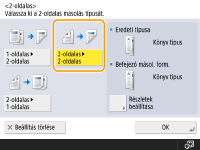
3
Állítsa be az <Eredeti típusa> és a <Befejező másol. form.> elemeket, majd nyomja meg az <OK> gombot.
A dokumentum tájolásának meghatározásához és a nyomtatás tájolásának megváltoztatásához nyomja meg a <Részletek beállítása> gombot. Válassza ki a <Könyv típus> lehetőséget, ha a dokumentum elülső és hátoldala megegyező fent-lent tájolású. Válassza ki a <Naptár típus> lehetőséget, ha a dokumentum elülső és hátoldala ellentétes fent-lent tájolású. A nyomtatás tájolását a <Könyv típus> vagy a <Naptár típus> segítségével is beállíthatja.
Vissza az elejére
2-oldalas dokumentum másolása 1-oldalas formátumban
Helyezze a dokumentumot az adagolóba.
1
Nyomja meg a <Kiegészítő> <2-oldalas> gombot.
<2-oldalas> gombot.2
Nyomja meg az <2-oldalas 1-oldalas> gombot.
1-oldalas> gombot.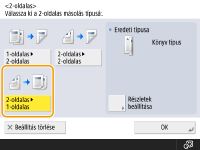
3
Állítsa be az <Eredeti típusa> értékét, majd nyomja meg az <OK> gombot.
A dokumentum tájolásának meghatározásához nyomja meg a <Részletek beállítása> gombot. Válassza ki a <Könyv típus> lehetőséget, ha a dokumentum elülső és hátoldala megegyező fent-lent tájolású. Válassza ki a <Naptár típus> lehetőséget, ha a dokumentum elülső és hátoldala ellentétes fent-lent tájolású.
Vissza az elejére
A másolatok képminőségének beállítása
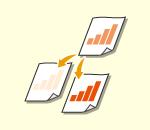 | Beállíthatja a teljes dokumentum fedettségét. A másolás fedettségének növelésével például könnyebben olvashatóvá válnak a ceruzával írt halvány karakterek. A másolatok fedettségének beállítása | |
 | Beállíthatja a háttér fedettségét. Ezáltal tiszta másolatokat készíthet például az újságokról vagy a színes hátterű eredetikről. Fedettség beállítása a másolatok hátterénél |
A másolatok fedettségének beállítása
1
Nyomja meg a <Kiegészítő> <Fedettség> gombot.
<Fedettség> gombot.2
Állítsa be a fedettséget, majd nyomja meg az <OK> gombot.
A  gombbal csökkentheti a fedettséget. A
  gombbal növelheti a fedettséget.
gombbal csökkentheti a fedettséget. A gombbal növelheti a fedettséget.Vissza az elejére
Fedettség beállítása a másolatok hátterénél
1
Nyomja meg a <Kiegészítő> <Fedettség> gombot.
<Fedettség> gombot.2
Nyomja meg a <Beállítás> gombot a <Háttér fedettség> lehetőségnél.
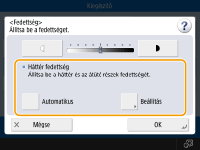
A háttér automatikus beállításához nyomja meg az <Autom.> gombot, és folytassa a 4. lépéssel.
3
Állítsa be a fedettséget, majd nyomja meg az <OK> gombot.
A <-> gombbal csökkentheti a teljes háttér fedettségét. A <+> gombbal növelheti a teljes háttér fedettségét.
A dokumentumok színeitől függően a háttéren kívüli részeket is érintheti a módosítás.
Nyomja meg a <+> gombot a dokumentumok (mint például a nyugták és a számlák) kék szövegeinek tisztán olvasható beolvasásához.
Nyomja meg a <-> gombot a háttér eltávolításához újsághoz hasonló vagy színes hátterű eredetik beolvasásakor.
Ha megnyomja a <Beállítás> <Beállítás színenként> gombot, beállíthatja a háttér fedettségét minden egyes színre vonatkozóan.
<Beállítás színenként> gombot, beállíthatja a háttér fedettségét minden egyes színre vonatkozóan.4
Nyomja meg az <OK> gombot.
Vissza az elejére
Az eredeti tájolásának megadása
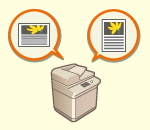 | Megadhatja, hogy a másolóüvegre vagy az adagolóba helyezett eredeti tájolása fekvő vagy álló-e. |
1
Nyomja meg a <Kiegészítő> <Eredeti tartalom tájolás> gombot.
<Eredeti tartalom tájolás> gombot.2
Állítsa be az eredetik tájolását.
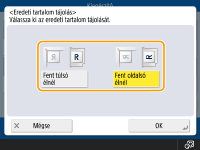
Fekvő eredetikhez válassza a <Fent túlsó élnél>, álló eredetikhez válassza a <Fent oldalsó élnél> lehetőséget.
Portré tájolású eredetik esetén | |||||
Eredeti típusa | Másolóüveg | Adagoló | |||
 |  |  | |||
Tájkép tájolású eredetik esetén | |||||
Eredeti típusa | Másolóüveg | Adagoló | |||
 | 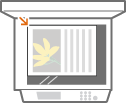 | 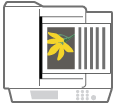 | |||
3
Nyomja meg az <OK> gombot.
Vissza az elejére
 A másolás előtt hagyja jóvá a beállításokat
Ha megnyomja a <Beállítás ellenőrzés> gombot, akkor megjelenik a meghatározott beállítások listája.
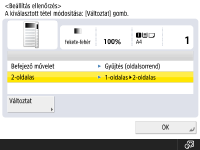
A beállítások módosításához válasszon ki egy beállítást a listából, és nyomja meg a <Változtat> gombot. A beállítás módosítását követően nyomja meg az <OK> gombot.
1
Nyomja meg a  (Start) gombot.
(Start) gombot.Elkezdődik a másolás.
A másolás megszakításához nyomja meg a <Mégse> vagy a  (Stop) gombot. Másolás megszakítása
(Stop) gombot. Másolás megszakításaA és gombokkal beállíthatja a fedettséget másolás közben.
és gombokkal beállíthatja a fedettséget másolás közben.Ha megjelenik a <A [Start] gombbal olvassa be a következő eredetit.> üzenet
Helyezze be a következő dokumentumot, és nyomja meg a (Start) gombot. Az összes dokumentum beolvasását követően a másolás megkezdéséhez nyomja meg a <Másolás indul> gombot.
(Start) gombot. Az összes dokumentum beolvasását követően a másolás megkezdéséhez nyomja meg a <Másolás indul> gombot. |
Másolás lefoglalásaA beolvasás előzetesen is végrehajtható akkor is, ha a készülék a nyomtatást készíti elő, vagy éppen nyomtat. Ez a funkció az úgynevezett „Lefoglalt másolás”. Ha például lefoglalt másolást szeretne végrehajtani, miközben a nyomtatási vagy a várakozási képernyő látható, nyomja meg a <Bezárás> gombot, adja meg a másolási beállításokat a szokott módon, majd nyomja meg a (Start) gombot.Az aktuális munkát is beleértve egyszerre akár 50 munkát is előjegyezhet. Ebbe nem számít bele a megszakító másolási feladat. |
<Általános> <Papírkimenet beállításai>
<Papírkimenet beállításai>