
Árnyalatbeállítás
0UUY-0J6 0UW1-0HR 0YRY-0HL 0X7F-0L6 0X7H-0KR 1100-0HU 0X6E-0L6 0X6W-0KR 10XJ-0HU 0X7C-0L6 0X7A-0KR 1106-0HU 0WXY-0L7 0X7E-0KR 10YY-0HU 10H3-0HR 0WR6-0LC 0WR7-0KY 108A-0HS 1116-0HS 10H4-0HR 0WR5-0LC 0WR8-0KY 0YWJ-0JK 0YWH-0KR 0YWR-0JC 0YWK-0KR 0YWE-0L6 0YWF-0KR 0YAS-0HU
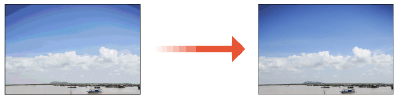
Másolás vagy nyomtatás alkalmával, ha a nyomatok árnyalata jelentősen eltér az eredeti dokumentumétól, elvégezheti az árnyalatok beállítását (kalibrálás).
|
A túl gyakran végzett kalibrálás csökkentheti a festékkazetta élettartamát. Az alacsony festékszint mellett végzett kalibrálás hátrányosan befolyásolhatja a színegyensúlyt. Ha problémát tapasztal, ajánlott kicserélni az alacsony festékszintű festékkazettát. A maradék festék szintjének ellenőrzése |
 |
Ha megváltozik a készülék állapota vagy környezete, végbemegy az automatikus kalibrálás. |
Teljes beállítás
Nyomtatás közben korrigálja a kép színátmenetét és optimalizálja a színvisszaadást. A készülék a következő pontos korrekcióig megőrzi az optimalizált adatokat.
|
A következő papírméreteket/-típusokat használhatja. Méret: A4, LTR Típus: Vékony, Normál 1–3, Újrahasznosított 1–2 |
1
Nyomja meg a  (Beáll./Bejegyzés)
  <Beállítás/Karbantartás> <Képminőség beállítás> <Automatikus árnyalatbeállítás> <Teljes beállítás> gombot.
(Beáll./Bejegyzés) <Beállítás/Karbantartás> <Képminőség beállítás> <Automatikus árnyalatbeállítás> <Teljes beállítás> gombot.2
Válassza ki a papírt, és nyomja meg az <OK> gombot.
3
Nyomja meg az <Nyomtatás indul> gombot.
A készülék kinyomtat egy tesztoldalt.
4
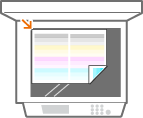
Helyezze a tesztoldalt a másolóüvegre.
Helyezze a tesztoldalt a készülékbe úgy, hogy a négy színt tartalmazó oldala lefelé, és a fekete csík a készülék hátoldala felé nézzen.
5
Csukja le az adagolót, és nyomja meg a <Beolvasás indul> gombot.
A készülék megkezdi a tesztoldal beolvasását.
6
Nyissa fel az adagolót, és vegye ki a tesztoldalt.
7
Ismételje a 3 – 6. lépéseket.
A beállítás teljes elvégzéséhez nyomtassa ki kétszer a tesztoldalt, és minden egyes nyomtatás után olvassa be.
Gyors beállítás
Ez a beállítás megtartja a <Full Adjust/Teljes beállítás> során optimalizált állapotot. Ha a beállítás eredménye nem kielégítő, végezze a <Full Adjust/Teljes beállítás> műveletet.
1
Nyomja meg a (Beáll./Bejegyzés) <Beállítás/Karbantartás> <Képminőség beállítás> <Automatikus árnyalatbeállítás> <Gyors beállítás> gombot.
(Beáll./Bejegyzés) <Beállítás/Karbantartás> <Képminőség beállítás> <Automatikus árnyalatbeállítás> <Gyors beállítás> gombot.2
Nyomja meg az <Start> gombot.