
LDAP-szerver bejegyzése
LDAP-szervert alkalmazó környezetben faxszámokat és e-mail-címeket kereshet és adhat meg rendeltetési helyként a készülékből, illetve bejegyezheti azokat a készülék címjegyzékébe.
|
Legfeljebb öt LDAP-szervert programozhat. |
1
Nyomja meg a  (Beáll./Bejegyzés) gombot.
(Beáll./Bejegyzés) gombot.2
Nyomja meg a <Cím megadása>  <LDAP szerver bejegyzése> gombot.
<LDAP szerver bejegyzése> gombot.3
Jegyezze be az LDAP-szervert.
1 | Nyomja meg a <Bejegyzés> gombot. |
2 | Adja meg a szükséges információt. 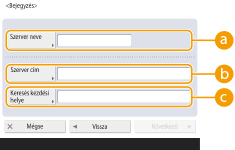  <Szerver neve> <Szerver neve>Adja meg az LDAP-szerver nevét.  <Szerver cím> <Szerver cím>Alfanumerikus karakterek segítségével adja meg az LDAP-szerver IP-címét és állomásnevét (például: „ldap.example.com”).  <Szerver cím> és DNS A hibák megelőzése érdekében ügyeljen a következőkre, ha a rendeltetési hely keresését végzi a készülékről az LDAP-szerverre. Az IP-cím megadásakor ellenőrizze, hogy a használható szerver csak az előre keresést támogatja-e. Ha a DNS-szerver csak az előre keresést támogatja, nyomja meg a <Ne használja> vagy a <Használja> beállítást a <Hitelesítési információ> lehetőség 4. lépésében. A <Használat(Biztonsági hitelesítés)> beállítás kiválasztása esetén győződjön meg arról, hogy a DNS-szerver támogatja a fordított keresést.  <Keresés kezdési helye> <Keresés kezdési helye>Határozza meg, hol kezdődjön a keresés az LDAP-szerver címtárfájában. Az LDAPv3 esetén átugorhatja a beállítást, mert a készülék automatikusan lekérdezi a szerver beállításait. Az LDAPv2 esetén mindig határozza meg a pontot.  A <Keresés kezdési helye> formátumának megadása Windows szerver használata esetében adja meg az Active Directory tartománynevét „.” ponttal elválasztott egységekben. Adja hozzá minden egységhez a „DC=” értéket, és válassza el őket vesszővel „,”. Például: Ha a tartománynév „john.example.com”, akkor a következőt adja meg: „DC=john,DC=example,DC=com”. Ha Lotus Notes Dominót használ, adja meg a címtárfa csomópont-azonosító nevét (dn), például „cn=user1,ou=team1,ou=salesdept,o=canon”. |
3 | Nyomja meg a <Next> gombot. |
4 | Adja meg a szükséges információt. 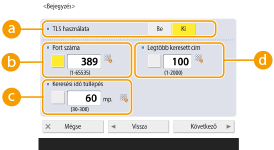 <TLS használata> <TLS használata>Az LDAP-szerverrel való/szervertől érkező kommunikáció TLS használatával történő kódolásához nyomja meg a <Be> gombot. <Port száma>Adja meg az LDAP-szerverrel való/attól érkező kommunikációhoz használt portszámot. <Keresési idő túllépés>Adja meg másodperc értékben, milyen hosszú ideig tartson a keresés.  <Legtöbb keresett cím> <Legtöbb keresett cím>Adja meg, hány darab rendeltetési hely keresése lehetséges. |
5 | Nyomja meg a <Következő> gombot. |
4
Állítsa be a hitelesítési információt.
Az LDAP-szerver beállításainak megfelelően határozza meg a hitelesítés módját.
A beállítások megadását követően a <Kapcsolat ellenőrzése> lehetőséget megnyomva ellenőrizheti a kapcsolatot.
 Ha a hitelesítés bejelentkezési információt használ
Adja meg a hitelesítési információként használt felhasználónevet és jelszót.
1 | Nyomja meg a <Használja> gombot az <Hitelesítési információ> lehetőségnél. |
2 | Válassza ki a szerver LDAP-verziójának és a karakterkódolásnak a kombinációját, és nyomja meg a <Next> gombot. 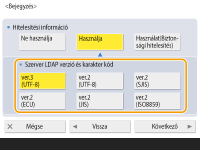 |
3 | Adja meg a felhasználónevet és a jelszót, és végezze el a szükséges beállításokat. 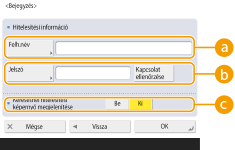 <Felhasználónév> <Felhasználónév>Adja meg a készülék LDAP-szerveren bejegyzett felhasználónevét. A felhasználónév formátumának megadása Windows szerver használata esetén adja meg „(Windows domain name)\(Windows user name)” formátumban. Például: Ha a Windows tartománynév az „example” és a Windows felhasználónév a „user1”, adja meg az „example\user1” értéket. Ha Lotus Notes Dominót használ, adja meg a hitelesített felhasználó azonosító nevét (dn), például „cn=user1,ou=team1,ou=salesdept,o=canon”. <Jelszó>Adja meg az LDAP-szerveren bejegyzett jelszót. Ha megadta a jelszót, megerősítés céljából megjelenik a <Jóváhagyás>. Írja be a jelszót még egyszer. <Keresésnél hitelesítési képernyő megjelenítése>A rendeltetési hely keresésekor a felhasználónév és a jelszó megadására szolgáló képernyő megjelenítéséhez nyomja meg a <Be> gombot. |
4 | Nyomja meg az <OK> gombot. |
Ha a hitelesítés kódolt adatokat használ
A hitelesítést biztonságosabban is végrehajthatja kódolt adatok cseréjével. A funkció alkalmazásakor az LDAP-verzió és a karakterkód-információ <ver.3(UTF-8)> értékre van állítva. A készülék és az LDAP-szerver idejét szinkronizálni kell.
1 | Nyomja meg a <Használat(Biztonsági hitelesítés)> gombot a <Hitelesítési információ> lehetőségnél. |
2 | Nyomja meg a <Next> gombot. |
3 | Adja meg a felhasználónevet és a jelszót, és végezze el a szükséges beállításokat. 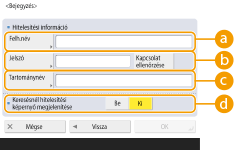 <Felhasználónév> <Felhasználónév>Adja meg a készülék LDAP-szerveren bejegyzett felhasználónevét (például:„user1”). <Jelszó>Adja meg az LDAP-szerveren bejegyzett jelszót. Ha megadta a jelszót, megerősítés céljából megjelenik a <Jóváhagyás>. Írja be a jelszót még egyszer. <Tartománynév>Adja meg a készülék tartományának nevét. <Keresésnél hitelesítési képernyő megjelenítése>A rendeltetési hely keresésekor a felhasználónév és a jelszó megadására szolgáló képernyő megjelenítéséhez nyomja meg a <Be> gombot. |
4 | Nyomja meg az <OK> gombot. |
Ha a hitelesítés anonim módon zajlik bejelentkezési információ használata nélkül
1 | Nyomja meg a <Ne használja> gombot az <Hitelesítési információ> lehetőségnél. |
2 | Válassza ki az LDAP-verzió és a szerver karakterkódjának kombinációját. 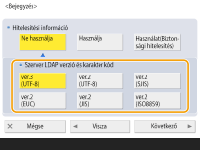 |
3 | Nyomja meg a <Next> gombot. |
4 | Nyomja meg az <OK> gombot. |