Zadávanie znakov
Na obrazovkách, ktoré vyžadujú zadávanie alfanumerických vstupov, zadávajte znaky pomocou tlačidiel na displeji dotykového panela. Na zadávanie čísel môžete použiť aj číselné tlačidlá na pravej strane displeja dotykového panela.
Príklad: <Alfanum.> režim
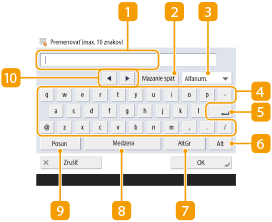
 Pole na zadávanie znakov
Zobrazujú sa zadané znaky.
 Tlačidlo <Mazanie späť>
Každým stlačením vymažete jeden znak naľavo od kurzora.

Ak sa znak, ktorý chcete vymazať, nenachádza naľavo od kurzora, stláčaním tlačidla  alebo
alebo  (
( ) presuňte kurzor.
alebo () presuňte kurzor.Stlačte  (Vynulov.), ak chcete vymazať všetky zadané znaky.
(Vynulov.), ak chcete vymazať všetky zadané znaky. Tlačidlo režimu zadávania
Režim zadávania vyberte z rozbaľovacieho zoznamu.
<Alfanum.> | Režim zadávania alfanumerických znakov |
<Symbol> | Režim zadávania symbolov |
Môže sa stať, že režim zadávania nebudete môcť vybrať, pretože niektoré obrazovky majú vopred stanovený typ znakov, ktoré na nich môžete zadávať.
 Tlačidlá zadávania znakov
Rovnaké rozloženie klávesnice ako na počítači.
 Tlačidlo Enter
Stlačením začnete nový riadok.
 Tlačidlo <Alt>
Stlačením zobrazíte iba číselné tlačidlá.
 Tlačidlo <AltGr>
Stlačením zobrazíte znaky bez diakritických znamienok.
 Tlačidlo <Medzera>
Stlačením vložíte medzeru.
 Tlačidlo <Posun>
Keď je stlačené, zadávate veľké znaky alebo symboly.
Kurzorové tlačidlá
Slúžia na presúvanie kurzora po poli na zadávanie.
 |
Keď sa zobrazuje ikona číselných tlačidielKeď sa zobrazuje správa <  Môžete použiť čís. tlačidlá.>, na zadávanie číselných hodnôt môžete použiť číselné tlačidlá na pravej strane displeja dotykového panela. Môžete použiť čís. tlačidlá.>, na zadávanie číselných hodnôt môžete použiť číselné tlačidlá na pravej strane displeja dotykového panela.Príklad: Obrazovka nastavenia <Pomer XY> 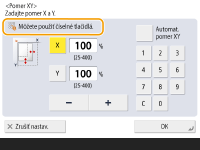 Keď sa zobrazuje správa < Zadajte pomocou čís. tlačidiel.>, čísla je možné zadávať iba pomocou číselných tlačidiel na pravej strane displeja dotykového panela.Zadávanie znakov pomocou klávesnice USBAk chcete zadať znaky, môžete tiež použiť USB klávesnicu po jej pripojení k USB portu (Predná strana). Pri zadávaní pomocou klávesnice USB majte na pamäti nasledujúce body. Nastavte položku <Použiť ovl. AddOn pre vstupné zariadenie USB> v ponuke <Nastavenia USB> na možnosť <Vyp.>. <Použiť ovl. AddOn pre vstupné zariadenie USB> Z USB klávesnice môžete zadať iba znaky ASCII. Na klávesnici USB nemožno používať klávesy, ktoré sa nezobrazujú na obrazovke klávesnice na displeji dotykového panela, napríklad Delete, End, Tab, Esc a funkčné klávesy. Zvuk pri zadávaní vstupov pomocou klávesnice USB sa generuje na základe nastavení <Tón pri vložení> a <Tón pri nespráv. vložení> použitých na obrazovke nastavovania zvuku. Nastavenie zvuku |