
Konfigurácia brány firewall vedľajšej linky
Musíte nastaviť, či chcete povoliť komunikáciu iba so zariadeniami, ktoré majú špecifikovanú adresu IP na komunikáciu s vedľajšou linkou.
|
Pre vedľajšiu linku možno zaregistrovať iba adresy IPv4. Informácie o adresách výnimiek a číslach portov výnimiek, ktoré možno použiť na komunikáciu, a sú zaregistrované od výroby, sa dozviete v časti Funkcie spravovania. |
1
Stlačte tlačidlo  (Nastav./Uložiť).
(Nastav./Uložiť).2
Stlačte tlačidlo <Predvoľby>  <Sieť> <Nastavenia vedľajšej linky> <Nastavenia firewallu>.
<Sieť> <Nastavenia vedľajšej linky> <Nastavenia firewallu>.3
Stlačte tlačidlo <Filter adries IPv4>.
4
Vyberte položku <Odchádzajúci filter> alebo <Prichádzajúci filter>.
Ak chcete obmedziť údaje odosielané zo zariadenia do počítača, vyberte položku <Odchádzajúci filter>.
Ak chcete obmedziť údaje prijímané z počítača, vyberte položku <Prichádzajúci filter>.
5
Pod položkou <Použiť filter> nastavte možnosť <Zap.>, vyberte možnosť <Implicitné opatrenia> a stlačte tlačidlo <Uložiť>.
Pod položkou <Implicitné opatrenia> vyberte možnosť <Odmietnuť>, ak chcete povoliť len komunikáciu so zariadeniami, ktoré majú konkrétnu adresu IP zadanú pod položkou <Adresy výnimiek> v ďalšom kroku. Ak chcete komunikáciu s nimi zamedziť, vyberte možnosť <Povoliť>.
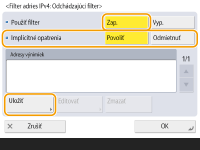

Ak je pod položkou <Implicitné opatrenia> zvolená možnosť <Odmietnuť>, obmedzenia sa nevzťahujú na odosielanie na adresy typu multicast ani na vysielacie adresy.
6
Nastavte adresy s výnimkou.
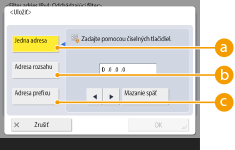
Zadajte adresy IP, ktorým chcete udeliť výnimku z nastavenia <Implicitné opatrenia> zvoleného v predošlom kroku. Vyberte jeden zo spôsobov zadávania opísaných nižšie.
 <Jedna adresa>
Zadajte individuálnu adresu IP, ktorej chcete udeliť výnimku.
 <Adresa rozsahu>
Špecifikujte rozsah adries IP. Zadajte adresy do polí <Prvá adresa> a <Posledná adresa>.
 <Adresa prefixu>
Špecifikujte rozsah IP adries pomocou predpony (sieťová adresa). Do poľa <Adresa> zadajte sieťovú adresu a v poli <Dĺžka prefixu> špecifikujte dĺžku sieťovej adresy.
 Nastavenie adries s výnimkami pre filter prenosu/prijímania
1 | Vyberte spôsob zadávania adries IP a zadajte adresy s výnimkou. |
2 | Stlačte tlačidlo <Ďalší>. |
3 | V prípade potreby zadajte číslo portu a stlačte <OK>. Vyberte, či chcete zadať číslo portu. Špecifikovaním čísla portu pre adresy s výnimkou môžete nakonfigurovať podrobné obmedzenia komunikácie. 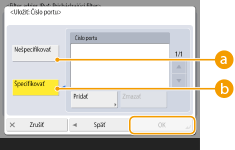 <Nešpecifikovať> <Nešpecifikovať>Nastavenie adries s výnimkou sa vzťahuje na všetku komunikáciu prijatú zo špecifikovaných adries IP. <Špecifikovať>Nastavenie adries s výnimkou sa vzťahuje len na komunikáciu prijatú zo špecifikovanej adresy IP prostredníctvom portu s uvedeným číslom. Stlačte tlačidlo <Pridať>, zadajte číslo portu a stlačte <OK>. Na jednu adresu s výnimkou môžete zaregistrovať až 50 portov. |
Úprava adresy s výnimkou
Na obrazovke zobrazenej v kroku 5 vyberte adresu s výnimkou, ktorú chcete upraviť, a stlačte tlačidlo <Editovať>. Zobrazí sa obrazovka úprav.
7
Stlačte tlačidlo <OK>.
8
Stlačte tlačidlo <Zatvoriť><Áno>.
<Áno>. |
Kontrola zablokovaných požiadaviek na spojenie v denníkuPosledných 100 komunikačných položiek zablokovaných bránou firewall je možné zobraziť pod položkou (Nastav./Uložiť) <Predvoľby> <Sieť> <Nastavenia firewallu> <Výpis blokovania IP adries>. Históriu blokovanej komunikácie je možné exportovať z Remote UI (Vzdialené PR) vo formáte CSV. Export výpisu do súboruAk je pod položkou <Implicitné opatrenia> nastavená možnosť <Odmietnuť>, história komunikácie zablokovanej bránou firewall sa nezobrazí v časti <Výpis blokovania IP adries>. |