
Κατάσταση χρώματος με ένα πάτημα
| Μπορείτε να επιλέξετε διαισθητικά την ποιότητα της εικόνας με ένα μόνο πλήκτρο, όπως με απαλά χρώματα ή με ρετρό φινίρισμα όπως μια παλιά φωτογραφία. |
1
Τοποθετήστε το πρωτότυπο.Τοποθέτηση εγγράφων
2
Πατήστε <Αντιγραφή>.Οθόνη <Αρχική>
3
Πατήστε <Επιλογές> στην οθόνη των βασικών λειτουργιών αντιγραφής.Οθόνη βασικών λειτουργιών αντιγραφής
4
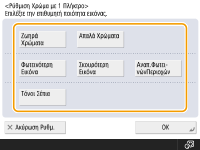
Πατήστε <Ρύθμ. Χρώμα με 1 Πλήκτρο>.
5
Επιλέξτε την επιθυμητή ποιότητα εικόνας.
Παράδειγμα ρύθμισης:
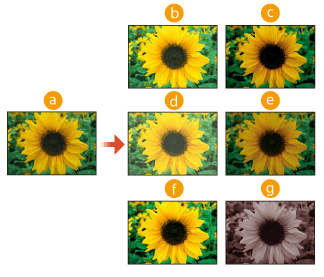
 Πρωτότυπο
 Ζωηρά Χρώματα
 Απαλά Χρώματα
 Φωτεινότερη Εικόνα
 Σκουρότερη Εικόνα
 Αναπ.ΦωτεινώνΠεριοχών
 Τόνοι Σέπια
Εάν επιλέξετε <Αναπ.ΦωτεινώνΠεριοχών>, η ποιότητα της εικόνας προσαρμόζεται έτσι ώστε να μην χάνονται οι φωτεινές περιοχές.
Μπορείτε να επιλέξετε πολλούς τύπους ποιότητας εικόνας ταυτόχρονα. Ωστόσο, δεν μπορείτε να επιλέξετε ταυτόχρονα τα στοιχεία <Ζωηρά Χρώματα> και <Απαλά Χρώματα> και δεν μπορείτε να επιλέξετε ταυτόχρονα τα στοιχεία <Φωτεινότερη Εικόνα>, <Σκουρότερη Εικόνα> και <Αναπ.ΦωτεινώνΠεριοχών>.
6
Πατήστε <OK>  <Κλείσιμο>.
<Κλείσιμο>.7
Πατήστε  (Έναρξη).
(Έναρξη).Ξεκινάει η αντιγραφή.
 |
Οι ρυθμίσεις στις <Επιλογές> <Ισορροπία Χρωμάτων> αλλάζουν αυτόματα σύμφωνα με την ποιότητα της εικόνας που επιλέγετε.Εάν επιλέξετε <Τόνοι Σέπια>, εμφανίζεται η επιλογή <Ένα Χρώμα (Τόνοι Σέπια) > στο στοιχείο <ΕπιλογήΧρώματος> στην οθόνη βασικών λειτουργιών. |