
Καταχώριση προορισμών μέσω του Remote UI
PMW-RGUI
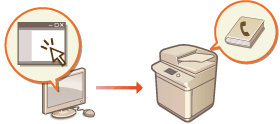
Μπορείτε να χρησιμοποιήσετε το Remote UI για να καταχωρίσετε προορισμούς στο βιβλίο διευθύνσεων. Μπορείτε επίσης να ελέγξετε τα καταχωρισμένα στοιχεία και να επεξεργαστείτε το βιβλίο διευθύνσεων.
|
Για οδηγίες σχετικά με την κοινοποίηση λίστας διευθύνσεων, ανατρέξτε στην ενότητα Κοινοποίηση λίστας διευθύνσεων σε συγκεκριμένους χρήστες. |
1
Εκκινήστε το Remote UI. Εκκίνηση του Remote UI
2
Κάντε κλικ στο [Address Book] στη σελίδα της πύλης. Η οθόνη του Remote UI (Απομακρυσμένο περιβάλλον εργασίας)
3
Καταχωρίστε τον προορισμό.
Για περισσότερες πληροφορίες σχετικά με τις λίστες διευθύνσεων, ανατρέξτε στην ενότητα Καταχώριση προορισμών στο Βιβλίο διευθύνσεων.
1 | Κάντε κλικ στη λίστα διευθύνσεων στην οποία θα καταχωριστεί ο προορισμός ([Personal Address List], Λίστες διευθύνσεων ομάδων χρηστών, [Address List 01] στο στοιχείο [Address List 10], ή [Address List for Administrators]). Η [Personal Address List] προορίζεται αποκλειστικά για χρήση από τον συνδεδεμένο χρήστη, και είναι διαθέσιμη μόνο όταν είναι ενεργή η διαχείριση ατομικής πιστοποίησης. Η [Address List for Administrators] είναι αποκλειστικά διαθέσιμη για διαχειριστές που συνδέονται με δικαιώματα διαχειριστή ή διαχειριστή συσκευής. Εάν εμφανιστεί η σελίδα εισαγωγής κωδικού ΡΙΝ, πληκτρολογήστε τον κωδικό ΡΙΝ και κάντε κλικ στο [OK]. Αν θέλετε να κοινοποιήσετε τον προορισμό σε καταχωρισμένη ομάδα χρηστών, επιλέξτε μια λίστα διευθύνσεων ομάδων χρηστών.  Μπορείτε επίσης να διαχειρίζεστε τις λίστες διευθύνσεων ομάδων χρηστών επιτρέποντας μόνο σε χρήστες με δικαιώματα διαχειριστή να καταχωρίζουν/επεξεργάζονται προορισμούς από το Remote UI. (<Ορισμός Προορισμού>  <Χρήση Λίστας Δ/νσεων Ομάδας Χρηστών>) <Χρήση Λίστας Δ/νσεων Ομάδας Χρηστών>) |
2 | Κάντε κλικ στο [Register New Destination...]. |
3 | Επιλέξτε τον τύπο του προορισμού και κάντε κλικ στο [Set]. 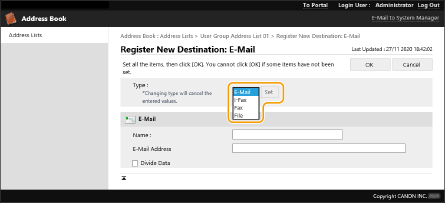 |
4 | Καταχωρίστε τις απαραίτητες πληροφορίες και κάντε κλικ στο [OK]. Τα στοιχεία που εμφανίζονται διαφέρουν ανάλογα με τον τύπο προορισμού. Για περισσότερες πληροφορίες σχετικά με τις πληροφορίες που θα πρέπει να καταχωριστούν, ανατρέξτε στην ενότητα Καταχώριση προορισμών στο Βιβλίο διευθύνσεων. |
 Καταχώριση ομάδας προορισμού
Για περισσότερες πληροφορίες σχετικά με τις ομάδες προορισμού, ανατρέξτε στην ενότητα Αποθήκευση Πολλών Προορισμών ως Ομάδα.
1 | Κάντε κλικ στο [Register New Group...]. |
2 | Πληκτρολογήστε ένα όνομα για την ομάδα στο πεδίο [Group Name], και κάντε κλικ στην επιλογή [Select Destination...] για [Member List]. 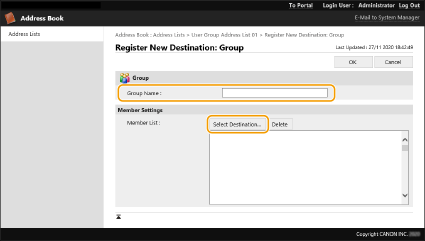 |
3 | Επιλέξτε το πλαίσιο ελέγχου για τους προορισμούς που θέλετε να καταχωρίσετε στην ομάδα και κάντε κλικ στο [OK]. |
4 | Κάντε κλικ στο [OK]. |
Καταχώριση ονόματος για τη λίστα διευθύνσεων
Κάντε κλικ στο πεδίο [Register Address List Name...] ή [Register/Change Address List Name...], πληκτρολογήστε το όνομα και κάντε κλικ στο [OK].
Μπορείτε επίσης να ρυθμίσετε ώστε να αλλάζει το όνομα του βιβλίου διευθύνσεων ομάδων χρηστών όταν αλλάζει το όνομα της ομάδας χρηστών. Συνδεθείτε στο Remote UI ως χρήστης με δικαιώματα διαχειριστή, πατήστε [Settings/Registration] [Set Destination] [Personal Address List/User Group Address List Settings], και επιλέξτε το πλαίσιο ελέγχου [Apply User Group Name Change to User Group Address List Name]. Η επιλογή [Apply User Group Name Change to User Group Address List Name] είναι διαθέσιμη μόνο όταν είναι ενεργή η διαχείριση ατομικής πιστοποίησης.
[Set Destination] [Personal Address List/User Group Address List Settings], και επιλέξτε το πλαίσιο ελέγχου [Apply User Group Name Change to User Group Address List Name]. Η επιλογή [Apply User Group Name Change to User Group Address List Name] είναι διαθέσιμη μόνο όταν είναι ενεργή η διαχείριση ατομικής πιστοποίησης.Έλεγχος/επεξεργασία στοιχείων προορισμού
Μπορείτε να κάνετε κλικ στο εικονίδιο [Type] ή στο όνομα ενός προορισμού για να δείτε τις λεπτομέρειες του προορισμού. Για να επεξεργαστείτε τον προορισμό, κάντε κλικ στο [Edit], αλλάξτε τις καταχωρισμένες λεπτομέρειες και κάντε κλικ στο [OK].
Καταχώριση σε λίστα διευθύνσεων ομάδων χρηστών
Όταν χρησιμοποιείται η διαχείριση ατομικής πιστοποίησης, μπορεί να κοινοποιηθεί λίστα διευθύνσεων μεταξύ χρηστών στην ίδια ομάδα χρηστών. Αρχικά, ορίστε την ομάδα χρηστών που θα κοινοποιήσει τη λίστα διευθύνσεων, και έπειτα καταχωρίστε τους προορισμούς που θέλετε να κοινοποιήσετε.
Οι χρήστες μπορούν να καταχωριστούν σε ομάδα χρηστών για να κοινοποιηθούν οι λίστες διευθύνσεων σε βιβλίο διευθύνσεων μεταξύ καταχωρισμένων χρηστών. Καταχώριση ομάδων χρηστών
1 | Κάντε κλικ στη λίστα διευθύνσεων στην οποία θα καταχωριστεί ο προορισμός ([User Group Address List 01] στη [User Group Address List 50]). |
2 | Κάντε κλικ στο [Public View Settings...]. |
3 | Επιλέξτε την ομάδα στην οποία θα κοινοποιηθεί η λίστα διευθύνσεων και κάντε κλικ στο [OK]. 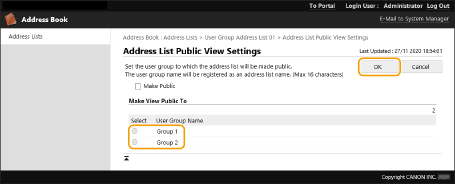 |
4 | Κάντε κλικ στο [Register New Destination...] ή [Register New Group...]. |
5 | Καταχωρίστε τις απαραίτητες πληροφορίες και κάντε κλικ στο [OK]. |
Καταχώριση σε κουμπί μνήμης
1 | Κάντε κλικ στο [Address List One-Touch]. |
2 | Κάντε κλικ στην επιλογή [Not Registered] ή σε μη καταχωρισμένο κουμπί μνήμης. Εμφανίζεται η ένδειξη [Not Registered] στο πεδίο [Name] για μη καταχωρισμένα κουμπιά μνήμης. Για να εμφανιστούν κουμπιά μνήμης που δεν φαίνονται στη λίστα, επιλέξτε το εύρος αριθμών στο πεδίο [List Number], και έπειτα κάντε κλικ στο [Display]. 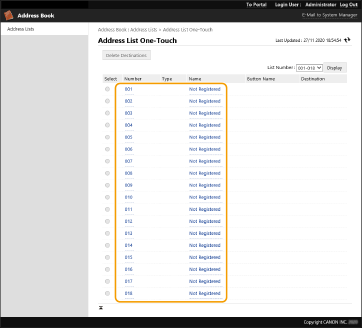 |
3 | Επιλέξτε τον τύπο του προορισμού και κάντε κλικ στο [Set]. 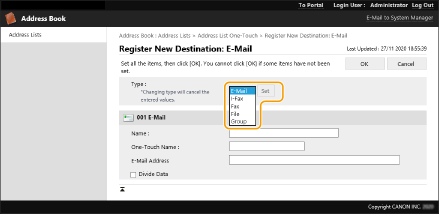 |
4 | Καταχωρίστε τις απαραίτητες πληροφορίες και κάντε κλικ στο [OK]. Για περισσότερες πληροφορίες σχετικά με τις πληροφορίες που θα πρέπει να καταχωριστούν, ανατρέξτε στην ενότητα Καταχώρηση προορισμού σε ένα πλήκτρο μνήμης. |