
Διαμόρφωση της λειτουργίας Οπτικό Μήνυμα
Η λειτουργία Οπτικό Μήνυμα σας επιτρέπει να εμφανίζετε απλό περιεχόμενο και μηνύματα στην οθόνη αφής.
Η εμφάνιση μηνυμάτων από τον διαχειριστή ή ειδοποιήσεων για συμβάντα, κ.λπ. στην οθόνη αφής επιτρέπει στη συσκευή να χρησιμοποιείται ως εργαλείο ανταλλαγής πληροφοριών στο γραφείο.
Η εμφάνιση μηνυμάτων από τον διαχειριστή ή ειδοποιήσεων για συμβάντα, κ.λπ. στην οθόνη αφής επιτρέπει στη συσκευή να χρησιμοποιείται ως εργαλείο ανταλλαγής πληροφοριών στο γραφείο.
|
Όταν είναι ενεργή η λειτουργία Visual Message, το περιεχόμενο μπορεί να ελεγχθεί από την επιλογή <Οπτικό Μήνυμα> στην  (Αρχική σελίδα), ανεξάρτητα από τον παραπάνω χρόνο. (Αρχική σελίδα), ανεξάρτητα από τον παραπάνω χρόνο.Ορίστε ένα αρχείο που είναι αποθηκευμένο σε διακομιστή αρχείων ή στην προηγμένη θυρίδα άλλου πολυμηχανήματος Canon στο ίδιο δίκτυο με το περιεχόμενο προς εμφάνιση. Χρήση άλλων συσκευών και μέσων μνήμης Μπορείτε επίσης να ορίσετε έναν ιστότοπο στο διαδίκτυο ως το περιεχόμενο μέσω διακομιστή μεσολάβησης. Οι ρυθμίσεις διακομιστή μεσολάβησης που χρησιμοποιούνται για αυτήν τη λειτουργία είναι οι ίδιες με τις ρυθμίσεις στην επιλογή <Ρυθμίσεις Διακομιστή Μεσολάβησης>. Το περιεχόμενο εμφανίζεται όταν ξεκινά η εκτύπωση αν είναι ενεργή η λειτουργία εκτύπωσης βεβιασμένης αναμονής και είναι επιλεγμένο το πλαίσιο ελέγχου [Display When Print Job Starts]. |
1
Εκκινήστε το Remote UI. Εκκίνηση του Remote UI
2
Κάντε κλικ στο [Settings/Registration] στη σελίδα της πύλης. Η οθόνη του Remote UI (Απομακρυσμένο περιβάλλον εργασίας)
3
Κάντε κλικ στην επιλογή [License/Other]  [Visual Message Settings] [Display Settings].
[Visual Message Settings] [Display Settings].4
Ορίστε τον χρόνο εμφάνισης και το περιεχόμενο.
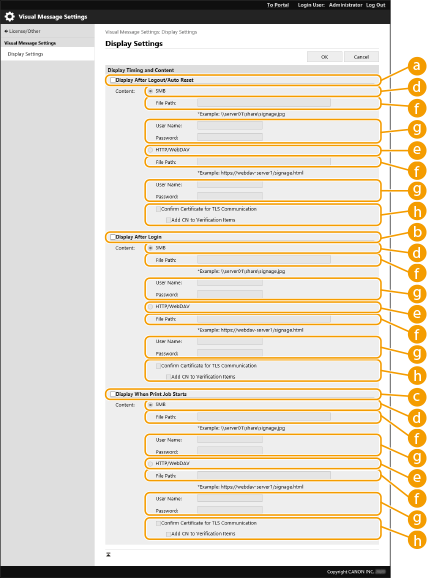
 Ρύθμιση του χρόνου εμφάνισης
 [Display After Logout/Auto Reset]
Επιλέξτε αυτό το πλαίσιο ελέγχου για να εμφανίζεται το περιεχόμενο μετά την αποσύνδεση ή μετά την ενεργοποίηση της κατάστασης Auto Reset.
Η ρύθμιση για την εμφάνιση του περιεχομένου μετά την αποσύνδεση ενεργοποιείται όταν η επιλογή <Ρυθμίσεις Εμφάνισης Οθόνης Σύνδεσης> έχει οριστεί σε <Εμφάνιση Όταν Εκκινεί ο Χειρισμός της Συσκευής>. Για να εμφανίζεται το περιεχόμενο μετά την ενεργοποίηση της κατάστασης Auto Reset, ρυθμίστε την επιλογή <Χρόνος Αυτόματης Επαναφοράς> σε 1 λεπτό ή περισσότερο.
Η ρύθμιση για την εμφάνιση του περιεχομένου μετά την αποσύνδεση ενεργοποιείται όταν η επιλογή <Ρυθμίσεις Εμφάνισης Οθόνης Σύνδεσης> έχει οριστεί σε <Εμφάνιση Όταν Εκκινεί ο Χειρισμός της Συσκευής>. Για να εμφανίζεται το περιεχόμενο μετά την ενεργοποίηση της κατάστασης Auto Reset, ρυθμίστε την επιλογή <Χρόνος Αυτόματης Επαναφοράς> σε 1 λεπτό ή περισσότερο.
 [Display After Login]
Επιλέξτε αυτό το πλαίσιο ελέγχου για να εμφανίσετε το περιεχόμενο μετά τη σύνδεση. Αυτό ενεργοποιείται όταν η επιλογή <Ρυθμίσεις Εμφάνισης Οθόνης Σύνδεσης> έχει οριστεί σε <Εμφάνιση Όταν Εκκινεί ο Χειρισμός της Συσκευής>.
 [Display When Print Job Starts]
Επιλέξτε αυτό το πλαίσιο ελέγχου για να εμφανίζεται το περιεχόμενο όταν ξεκινά η εκτύπωση. Αυτό ενεργοποιείται όταν έχει ρυθμιστεί η εκτύπωση βεβιασμένης αναμονής.
Ρύθμιση του περιεχομένου για κάθε χρόνο εμφάνισης
 [SMB]
[SMB]Επιλέξτε το πλαίσιο ελέγχου για πρόσβαση στο περιεχόμενο προς εμφάνιση μέσω του [SMB].
 [HTTP/WebDAV]
Επιλέξτε το πλαίσιο ελέγχου για πρόσβαση στο περιεχόμενο προς εμφάνιση μέσω του [HTTP/WebDAV].
 [File Path:]
Πληκτρολογήστε τη διαδρομή για το περιεχόμενο προς εμφάνιση.
Παράδειγμα:
[SMB]: \\server01\share\signage.jpg
[HTTP/WebDAV]: https://webdav-server1/signage.html
 [User Name:]/[Password:]
Εισαγάγετε το όνομα χρήστη και τον κωδικό πρόσβασης που απαιτούνται για σύνδεση στην Προηγμένη Θυρίδα ή σε διακομιστή αρχείων.
 [Confirm Certificate for TLS Communication]/[Add CN to Verification Items]
Ορίστε αν θα επαληθεύεται το πιστοποιητικό του διακομιστή TLS που αποστέλλεται κατά τη σύνδεση, καθώς και το CN (κοινό όνομα) του.
5
Κάντε κλικ στο [OK].
|
Για να εμφανίζεται το περιεχόμενο μετά την έναρξη της κατάστασης Auto Reset, ρυθμίστε το <Χρόνος Αυτόματης Επαναφοράς> σε ένα λεπτό ή περισσότερο. Για πληροφορίες σχετικά με τις μορφές αρχείων και τα μεγέθη δεδομένων που μπορούν να εμφανίζονται, ανατρέξτε στην ενότητα Λειτουργίες διαχείρισης. Αυτή η ρύθμιση μπορεί να οριστεί μόνο από χρήστη με δικαιώματα διαχειριστή. Αυτή η ρύθμιση μπορεί να εισαχθεί/εξαχθεί. Η ίδια ρύθμιση μπορεί να εισαχθεί σε πάνω από μία συσκευές (μόνο συσκευές Canon που υποστηρίζουν τη λειτουργία Οπτικό Μήνυμα) για να εμφανίζεται η ίδια ειδοποίηση ή πληροφορία σε πολλαπλές συσκευές. Εισαγωγή/Εξαγωγή δεδομένων ρύθμισης Το [File Path:] εισάγεται/εξάγεται με αυτήν τη ρύθμιση. Εάν έχει καθοριστεί ένα αρχείο στην επιλογή Προηγμένη Θυρίδα και εμφανίζεται στη συσκευή εξαγωγής, εκτελέστε μία από τις ακόλουθες εργασίες: Αντιγράψτε χειροκίνητα το αρχείο στο στοιχείο Προηγμένη Θυρίδα της συσκευής εξαγωγής στο Προηγμένη Θυρίδα της συσκευής εισαγωγής. Αλλάξτε την επιλογή [File Path:] στη διαδρομή όπου υπάρχει το αρχείο. Αν πρόκειται να εκτελέσετε ενέργειες σύνδεσης, εκτελέστε τις αφού κλείσετε την οθόνη Οπτικό Μήνυμα. Σύνδεση στη συσκευή Αν είναι προσαρτημένη η Συσκευή ανάγνωσης καρτών μνήμης, το περιεχόμενο δεν εμφανίζεται. |