Operações básicas de cópia
Esta seção descreve as operações básicas de cópia.
1
Coloque o documento. Posicionando originais

Se <Ordenação automática> estiver configurado como <On>, o modo Agrupar será configurado automaticamente quando você posicionar originais no alimentador. <Ordenação automática>
2
Pressione <Cópia>. Tela <Início>
3
Insira o número de cópias usando as teclas numéricas na tela de Recursos básicos de cópia. Tela de recursos básicos de cópia
4
Especifique as configurações de cópia conforme necessário.
Selecionando cópia colorida ou cópia em preto e branco
Ampliando ou reduzindo cópias
Selecionando o papel da cópia
Cópia frente e verso
Ajustando a qualidade de imagem das cópias
Especificando a orientação do original
Selecionando cópia colorida ou cópia em preto e branco
| Você pode selecionar o modo colorido para cópia. Por exemplo, isso possibilita economizar toner copiando originais coloridos em preto e branco ou copiando bilhetes com uma única cor como vermelho ou azul para indicar a data de sua distribuição. |
1
Pressione <Select Color>.
2
Selecione a cor para copiar.
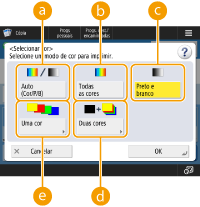
 <Auto (Cor/P/B)>
Automaticamente detecta a cor do original. As páginas coloridas são copiadas em quatro cores (CMYK) e as páginas em preto e branco são copiadas somente em preto (K).
 <Todas as cores>
Copia em quatro cores (CMYK), independente da cor do original.
 <Preto e branco>
Copia somente em preto (K), independente da cor do original.
 <Duas cores>
Copia em preto e na cor que você especificar. Selecione <Red>, <Green>, <Blue>, <Amarelo>, <Magenta> ou <Ciano>.
Você pode definir se deve substituir uma cor cromática diferente da cor especificada (ou cor aproximada) por preto ou pela cor especificada. <Conversão cor cromática p/impr. duas cores>
 <Uma cor>
Copia somente na cor que você especificar. Selecione <Red>, <Green>, <Blue>, <Amarelo>, <Magenta> ou <Ciano>.
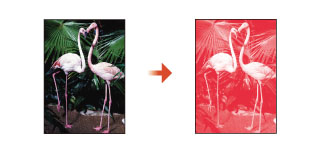
Exemplo: se você copiar em vermelho
3
Pressione <OK>.

Dependendo do estado do original colorido, o documento poderá ser detectado como preto e branco ao ser digitalizado, mesmo se você configurar <Auto (Cor/P/B)>. Para evitar isso, configure o modo colorido como <Todas as cores>.
Quando o modo Auto (Cor/P/B) está configurado, as cópias em preto e branco são impressas na mesma velocidade em que as cópias coloridas.
Se um documento em preto e branco for copiado no modo <Todas as cores>, <Uma cor> ou <Duas cores>, ele será considerado uma cópia colorida.
Ampliando ou reduzindo cópias
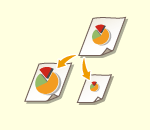 | Você pode ampliar ou reduzir as cópias de tamanhos de documento padrão para outros tamanhos de papel padrão. Ampliando ou reduzindo cópias com tamanhos de papel padrão | |
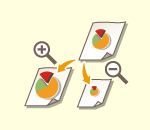 | Você pode ampliar ou reduzir especificando a razão das cópias (%). Você pode especificar as razões verticais e horizontais individualmente. Ampliando ou reduzindo cópias especificando a razão das cópias | |
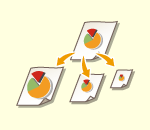 | Você pode ampliar ou reduzir para ajustar automaticamente o tamanho de papel selecionado. Ampliando ou reduzindo cópias para ajustá-las ao tamanho do papel |
Ampliando ou reduzindo cópias com tamanhos de papel padrão
1
Pressione <Rácio cópia>.
2
Para reduzir, selecione a razão da cópia em ; para ampliar, selecione a razão da cópia em e pressione <OK>.
; para ampliar, selecione a razão da cópia em e pressione <OK>.
Ampliando ou reduzindo cópias especificando a razão das cópias
1
Pressione <Rácio cópia>.
2
Especifique a razão da cópia e pressione <OK>.

Para especificar as razões vertical e horizontal individualmente, pressione <XY Ratio> e, em seguida, especifique as razões. Dependendo da razão, a imagem da impressão pode ser girada em 90 graus.
Voltar ao topo
Ampliando e reduzindo cópias para ajustar ao tamanho do papel
1
Pressione <Select Paper>.
2
Selecione papel e pressione <OK>.
3
Pressione <Rácio cópia>.
4
Pressione <Auto>.

4
Selecione o tamanho do original e pressione <OK>.

 |
Ao copiar com razão de cópia igual em papel que tem o mesmo tamanho do documento original, as extremidades do documento copiado poderão não aparecer. Para evitar isso, reduza o documento pressionando <Rácio cópia>  <Ajustar à página> para obter as extremidades faltantes do documento. <Ajustar à página> para obter as extremidades faltantes do documento.Se você selecionar <Ajustar à página>, <Deslocar> será automaticamente configurado como <Centro>. Não é possível digitalizar originais altamente transparentes, como transparências, usando a configuração Auto como Taxa de Cópia. Em vez disso, use o Zoom Predefinido ou o modo de Zoom por porcentagem. |
Voltar ao topo
Selecionando o papel da cópia
 | Se deseja copiar documento sem tamanho ou documentos de alta transparência ou se deseja copiar com papel configurado na bandeja multiuso, deverá selecionar o papel manualmente. |
1
Pressione <Select Paper>.
2
Selecione papel e pressione <OK>.
Pressionar  possibilita confirmar informações detalhadas do papel selecionado.
possibilita confirmar informações detalhadas do papel selecionado. |
Defina o tipo de papel corretamente. Se o tipo de papel não for definido corretamente, a qualidade da imagem poderá ser afetada. Além disso, se for necessário um serviço de reparo, contate seu revendedor ou representante. Cuidado ao copiar um original com uma imagem que se estende até as extremidades. Se você copiar em papel do mesmo tamanho, a periferia da imagem original poderá ser levemente cortada na cópia. Para mais informações sobre quanto pode ser cortado, consulte Especificações de Hardware. |
Voltar ao topo
Cópia frente e verso
 | Você pode copiar documentos de um lado em ambos os lados do papel. Você também pode copiar um documento frente e verso em ambos os lados do papel ou em duas páginas separadas. Copiando um lado em frente e verso Copiando dos dois lados em frente e verso Copiando dos dois lados em um lado |
|
Posicione o documento na orientação apropriada como mostrado nas ilustrações abaixo. 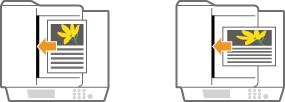 Documentos de papel rígido ou fino não podem ser carregados no alimentador. Coloque o documento na placa de vidro. Nesse caso, coloque o documento na orientação apropriada como mostrado nas ilustrações abaixo. 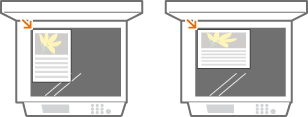 Ao fazer cópias frente e verso, as funções de algumas configurações, como tamanho e tipo de papel, serão limitadas. Para mais informações, consulte Especificações de Hardware. |
Copiando um lado em frente e verso
Quando copiar um documento horizontalmente comprido, coloque o documento na orientação paisagem.
1
Pressione <Opções> <Frente e verso>.
<Frente e verso>.2
Pressione <1-Sided  2-Sided>.
2-Sided>.
3
Configure <Format. finaliz. p/cóp> e pressione <OK>.
Para alterar a orientação da impressão, pressione <Especificar detalhes>. Selecione <Tipo livro> para fazer com que a frente e o verso da impressão tenham a mesma orientação de cima para baixo. Selecione <Tipo calendário> para fazer com que a frente e o verso da impressão tenham a orientação de cima para baixo oposta.
Voltar ao topo
Copiando dos dois lados em frente e verso
1
Pressione <Opções> <Frente e verso>.
<Frente e verso>.2
Pressione <2 lados 2 lados>.
2 lados>.
3
Configure <Tipo de original> e <Format. finaliz. p/cóp> e pressione <OK>.
Para especificar a orientação do documento e alterar a orientação da impressão, pressione <Especificar detalhes>. Selecione <Tipo livro> quando a frente e o verso do documento tiverem a mesma orientação de cima para baixo. Selecione <Tipo calendário> quando a frente e o verso do documento tiverem a orientação de cima para baixo oposta. Você também pode configurar a orientação da impressão com <Tipo livro> ou <Tipo calendário>.
Voltar ao topo
Copiando dos dois lados em um lado
Coloque o documento no alimentador.
1
Pressione <Opções> <Frente e verso>.
<Frente e verso>.2
Pressione <2 lados 1 lado>.
1 lado>.
3
Configure <Tipo de original> e pressione <OK>.
Para especificar a orientação da impressão, pressione <Especificar detalhes>. Selecione <Tipo livro> quando a frente e o verso do documento tiverem a mesma orientação de cima para baixo. Selecione <Tipo calendário> quando a frente e o verso do documento tiverem a orientação de cima para baixo diferente.
Voltar ao topo
Ajustando a qualidade de imagem das cópias
 | Você pode ajustar a densidade de todo o original. Por exemplo, aumentar a densidade possibilita que você leia com facilidade caracteres esmaecidos escritos a lápis. Ajustando a densidade das cópias | |
 | Você pode ajustar a densidade do plano de fundo. Isso possibilita fazer cópias mais claras de originais como jornais ou originais com planos de fundo colorido. Ajustando a densidade do plano de fundo das cópias |
Ajustando a densidade das cópias
1
Pressione <Opções> <Densidade>.
<Densidade>.2
Ajuste a densidade e pressione <OK>.
Pressione  para diminuir a densidade. Pressione
  para aumentar a densidade.
para diminuir a densidade. Pressione para aumentar a densidade.Voltar ao topo
Ajustando a densidade do plano de fundo das cópias
1
Pressione <Opções> <Densidade>.
<Densidade>.2
Pressione <Ajustar> em <Densidade do fundo>.

Para ajustar o plano de fundo automaticamente, pressione <Auto> e prossiga para a etapa 4.
3
Ajuste a densidade e pressione <OK>.
Pressione <-> para diminuir a densidade de todo o plano de fundo. Pressione <+> para aumentar a densidade de todo o plano de fundo.
Dependendo das cores dos documentos, outras seções além do plano de fundo podem ser afetadas.
Pressione <+> para digitalizar com clareza o texto azul dos documentos, como recibos ou faturas.
Pressione <-> para remover o plano de fundo ao digitalizar originais como jornais ou originais com fundo colorido.
Se você pressionar <Ajustar> <Ajustar cada cor>, poderá ajustar a densidade do fundo por cor.
<Ajustar cada cor>, poderá ajustar a densidade do fundo por cor.4
Pressione <OK>.
Voltar ao topo
Especificando a orientação do original
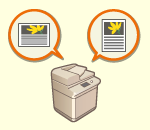 | Você pode especificar a orientação de um original colocado na placa de vidro ou no alimentador como horizontal ou vertical. |
1
Pressione <Opções> <Orient. conteúdo original>.
<Orient. conteúdo original>.2
Selecione a orientação do original.
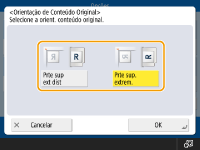
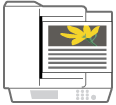
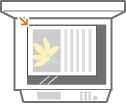
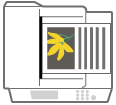
Selecione <Prte sup ext dist> para originais com orientação horizontal ou <Prte sup. extrem.> para originais com orientação vertical.
Para originais na orientação retrato | |||||
Tipo de originais | Placa de vidro | Alimentador | |||
 |  |  | |||
Para originais na orientação paisagem | |||||
Tipo de originais | Placa de vidro | Alimentador | |||
 |  |  | |||
3
Pressione <OK>.
Voltar ao topo
 Confirme as configurações antes de copiar
Se você pressionar <Verificar progs>, a lista de configurações especificadas será exibida.
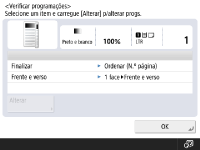
Se você selecionar uma configuração na lista e pressionar <Alterar>, poderá alterar a configuração. Após alterar a configuração, pressione <OK>.
1
Pressione  (Iniciar).
(Iniciar).A cópia começa.
Para cancelar a cópia, pressione <Cancelar> ou  (Stop). Cancelar cópia
(Stop). Cancelar cópiaPressionar ou durante a cópia possibilita ajustar a densidade.
ou durante a cópia possibilita ajustar a densidade.Quando <Carregue na tecla [Iniciar] para ler o próximo original.> é exibido
Posicione o próximo documento e pressione (Iniciar). Após digitalizar todos os documentos, pressione <Começar cop.> para começar a cópia.
(Iniciar). Após digitalizar todos os documentos, pressione <Começar cop.> para começar a cópia. |
Reservando uma cópiaA digitalização pode ser realizada antecipadamente mesmo que a máquina esteja se preparando para imprimir ou imprimindo. Essa função é chamada de "cópia reservada". Por exemplo, para realizar a cópia reservada enquanto a tela de impressão ou de espera é exibida, pressione <Fechar>, especifique as configurações de cópia normalmente e pressione (Iniciar).Você pode especificar até 50 trabalhos para reservar, incluindo o trabalho atual. Trabalhos de cópia interrompidos não estão incluídos nessa conta. |
<Comum> <Programações das impressões>
<Programações das impressões>