
Ajustando a gradação
0UUY-0J6 0UW1-0HR 0YRY-0HL 0X7F-0L6 0X7H-0KR 1100-0HU 0X6E-0L6 0X6W-0KR 10XJ-0HU 0X7C-0L6 0X7A-0KR 1106-0HU 0WXY-0L7 0X7E-0KR 10YY-0HU 10H3-0HR 0WR6-0LC 0WR7-0KY 108A-0HS 1116-0HS 10H4-0HR 0WR5-0LC 0WR8-0KY 0YWJ-0JK 0YWH-0KR 0YWR-0JC 0YWK-0KR 0YWE-0L6 0YWF-0KR 0YAS-0HU
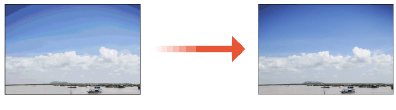
Se a graduação do resultado da impressão for muito diferente do documento original ao copiar ou imprimir uma imagem, você poderá fazer um ajuste (calibração) para corrigir a graduação.
|
A calibração frequente pode afetar a vida útil do cartucho do toner. Fazer uma calibração quando o nível do toner está baixo pode afetar negativamente o equilíbrio das cores. Se ocorrer esse sintoma, recomenda-se substituir o cartucho com toner baixo. Verificando o nível de toner restante |
 |
A calibração automática é feita de acordo com as mudanças no status e no ambiente da máquina. |
Ajuste completo
Corrija a gradação de uma imagem com precisão e otimize a reprodutibilidade durante a impressão. As informações otimizadas serão mantidas até a próxima correção precisa.
|
Você pode utilizar os seguintes tamanhos/tipos de papel. Tamanho: A4, LTR Tipo: Fino, Normal 1 a 3, Reciclado 1 a 2 |
1
Pressione  (Progrs./Gravar)
  <Ajuste/Manutenção> <Ajustar qualidade da imagem> <Auto Adjust Gradation> <Ajuste total>.
(Progrs./Gravar) <Ajuste/Manutenção> <Ajustar qualidade da imagem> <Auto Adjust Gradation> <Ajuste total>.2
Selecione o papel e pressione <OK>.
3
Pressione <Start Printing>.
Uma página de teste é impressa.
4
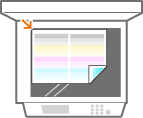
Posicione a página de teste na placa de vidro.
Posicione a folha da página de teste na máquina de modo que o lado impresso com as quatro faixas coloridas fique para baixo e a faixa preta esteja voltada para a parte traseira da máquina.
5
Feche o alimentador e pressione <Iniciar leitura>.
A máquina inicia a digitalização da página de teste.
6
Abra o alimentador e remova a página de teste.
7
Repita as etapas de 3 a 6.
Para completar o ajuste, imprima a página de teste duas vezes e digitalize cada uma delas.
Ajuste rápido
Esse ajuste mantém o status otimizado obtido pelo <Ajuste completo>. Se o resultado desse ajuste não for satisfatório, realize o <Ajuste completo>.
1
Pressione (Progrs./Gravar) <Ajuste/Manutenção> <Ajustar qualidade da imagem> <Auto Adjust Gradation> <Ajuste rápido>.
(Progrs./Gravar) <Ajuste/Manutenção> <Ajustar qualidade da imagem> <Auto Adjust Gradation> <Ajuste rápido>.2
Pressione <Iniciar>.