Registrando informações de usuário no dispositivo local
 | Para realizar o gerenciamento de autenticação pessoal, primeiro você deve registrar as informações do usuário no banco de dados da máquina. |
1
Inicie a IU remota. Iniciando a IU Remota
2
Clique em [Programações/Grav.] na página do portal. Tela da UI Remota
3
Clique em [Gestão do utilizador]  [Gestão de autenticação].
[Gestão de autenticação].
Desativando o "Administrador"
"Administrador" é registrado como nome padrão de administrador (nome de usuário). Esse usuário não pode ser excluído, mas pode ser desativado quando um usuário com privilégios de "Administrador" é adicionado. Conectando-se como administrador
4
Clique em [Adicionar utilizador].
Para editar as informações de usuário
Clique em [Editar] nas informações de usuário que deseja editar, faça as alterações necessárias e clique em [Atualizar].
Para excluir as informações do usuário
Marque a caixa de seleção das informações de usuário que deseja excluir e clique em [Apagar] [OK].
[OK].5
Insira as informações necessárias.
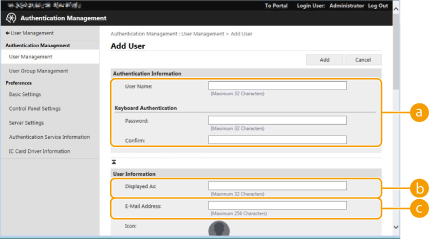
 [Nome de utilizador:] / [Password:] / [Confirmar:]
Insira o nome de usuário e a senha. Para confimar, insira a senha novamente em [Confirmar:]. Caracteres de byte simples ou byte duplo podem ser usados no nome de usuário.
 [Password sem data de validade]
Marque a caixa de seleção para definir que a senha que o usuário registrar não tenha data de validade. Esta configuração pode ser especificada quando [Programar o período de validade da password] está configurado como [Desligado] em [Política de Configurações de Senha] em [Autenticação] em [Programações de política de segurança].
 [Apresentado como:]
Insira o nome do usuário. O nome de exibição será exibido como o nome de usuário em trabalhos de impressão em espera forçada e usado como nome de remetente ao enviar um e-mail.
 [Endereço de correio eletrónico:]
Insira o endereço de e-mail usado pelo usuário em dispositivos, como computadores. Quando enviar documentos digitalizados, esse endereço será exibido com o nome do remetente. Esse endereço também será usado no envio de documento com <Enviar para mim>.
Quando um I-fax é enviado, o endereço de e-mail registrado aqui é exibido na linha de Remetente no dispositivo do destinatário.
Também é possível que usuários em geral alterem suas próprias senhas e PIN.
Selecionar a caixa de seleção [Permitir programações de endereço de correio eletrónico] possibilita que usuários em geral especifiquem endereços de e-mail. Configurando os métodos de login do usuário e dispositivos de autenticação
6
Especifique outras configurações necessárias.
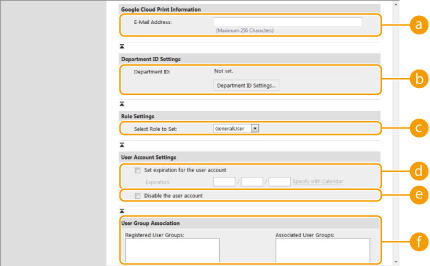 [Nome de utilizador de Universal Print:]
Se [Programações/Grav.] [Programações de rede] [Progs. p/Universal Print] estiver ativado, você poderá digitar o endereço de e-mail ou o número de telefone usado na conta Microsoft 365 do usuário à qual os trabalhos de Impressão Universal estão associados.
[Programações de rede] [Progs. p/Universal Print] estiver ativado, você poderá digitar o endereço de e-mail ou o número de telefone usado na conta Microsoft 365 do usuário à qual os trabalhos de Impressão Universal estão associados.[ID de departamento:]Quando usar o gerenciamento de IDs de departamento, você deve clicar em [Programações de ID de departamento...] e selecionar o ID de departamento na lista para atribuir o usuário. Em primeiro lugar, registre os IDs de departamento necessários em [Registar novo departamento...], na tela da lista. Se o ID de departamento especificado for excluído futuramente, certifique-se de alterar essa configuração. Definindo as configurações de gerenciamento de ID de departamento
[Selecionar função para programar:]Os privilégios de usuário (funções) listados abaixo podem ser selecionados. Especifique aqui também as configurações ao adicionar um administrador. Os itens de configuração disponíveis variam com base nos privilégios (Configurações/Registro). Além disso, você também pode criar suas próprias funções. Usando o SISTEMA DE GERENCIAMENTO DE ACESSO
[Administrador] | Permite todas as operações como administrador da máquina. |
[GeneralUser] | Permite privilégios de usuários em geral. |
[DeviceAdmin] | Permite operações disponíveis para usuários em geral, além da possibilidade de alterar as configurações relacionadas a funções básicas, como cópia, impressão, envio e recebimento. |
[NetworkAdmin] | Permite operações disponíveis para usuários em geral, além da possibilidade de alterar as configurações relacionadas a rede. |
[Definir expiração para a conta de utilizador]Quando configurar um período de validade para a conta, marque a caixa de seleção e insira um valor para [Expiração].
 [Desativar a conta de utilizador]
Marque a caixa de seleção para desativar a conta temporariamente.
 [Associação de grupo de utilizadores]
Quando quiser atribuir o usuário a um grupo, selecione um grupo de usuários registrado na lista e clique em [Adicionar]. Essa configuração não é exibida quando se usa IDs de departamento como grupos de usuários. Configurando os métodos de login do usuário e dispositivos de autenticação
7
Clique em [Adicionar].
 |
Definindo configurações pelo painel de controleVocê também pode registrar as informações do usuário pressionando  (Progrs./Gravar) <Programações de gestão> <Gestão do utilizador> <Authentication Management> <Gravar/Editar utilizador autentic.>. <Gravar/Editar utilizador autentic.> (Progrs./Gravar) <Programações de gestão> <Gestão do utilizador> <Authentication Management> <Gravar/Editar utilizador autentic.>. <Gravar/Editar utilizador autentic.>Criando grupos de usuáriosListas de endereço e o catálogo de endereço podem ser compartilhados entre usuários registrados em um grupo de usuários. Registrando grupos de usuários |
 |
Verifique IDs de departamento não registradosSe clicar em [Verificar ID de departamento não registado...] na tela exibida na etapa 4, você poderá descobrir os IDs de departamento não registrados na máquina verificando os IDs de departamento atribuídos aos usuários em comparação com aqueles registrados na máquina. Configurações de lotes para IDs de departamentoSe clicar em [Programações de lote para ID de departamento...] na tela exibida na etapa 4, você poderá criar novos IDs de departamento e aplicar as configurações a todos os usuários. Se o nome de usuário for composto de números com sete ou menos dígitos, o mesmo número será atribuído a esse usuário como ID de departamento. Se a senha desse usuário for registrada como um número com sete dígitos ou menos, ela também será configurada como PIN do ID de departamento. Se o nome de usuário e a senha não atender às condições acima, um ID de departamento será atribuído automaticamente a partir de 0000001, e 0 (nenhum) será configurado como PIN. Registrando o ID de departamento como nome de usuárioSe clicar em [Adicionar utilizador usando ID de departamento...] na tela na etapa 4, um novo usuário será registrado com o mesmo nome do ID de departamento. Quando a autenticação do teclado é usada, a autenticação pode ser realizada usando apenas a entrada numérica. |