
Põhilised paljundustoimingud
Selle jaotises kirjeldatakse paljundamise põhitoiminguid.
1
Asetage dokument seadmesse. Originaalide asetamine

Kui <Automaatne sortimine> määranguks on valitud <Sees> , siis hakkab originaalide asetamisel sööturisse automaatselt kehtima automaatse järjestamise režiim. <Automaatne sortimine>
2
Vajutage nuppu <Paljundamine>. <Avakuva> kuva
3
Sisestage koopiate arv numbriklahvide abil paljundamise põhifunktsioonide ekraanil. Paljundamise põhifunktsioonide kuva
4
Määrake paljundamisseaded vastavalt vajadusele.
Värvipaljunduse ja mustvalge paljunduse valik
Koopiate suurendamine või vähendamine
Paljunduspaberi valimine
Kahepoolne paljundamine
Koopiate pildikvaliteedi reguleerimine
Originaali suuna määramine
Värvipaljunduse ja mustvalge paljunduse valik
| Paljundamiseks saate valida värvirežiimi. Näiteks võimaldab see säästa toonerit, paljundades värvilisi originaale mustvalgena või paljundades pileteid ühevärvilistena, näiteks punastena või sinistena, et näidata nende jagamise kuupäeva. |
1
Vajutage nuppu <Värvivalik>.
2
Valige värv, millega paljundada.
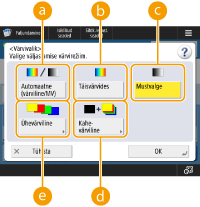
 <Automaatne (värviline/MV)>
Tuvastab originaali värvi automaatselt. Värvilisi lehti paljundatakse nelja värviga (CMYK) ja mustvalgeid lehti ainult mustana (K).
 <Täisvärvides>
Paljundab neljas värvitoonis (CMYK), olenemata originaali värvist.
 <Mustvalge>
Paljundab ainult mustas toonis (K), olenemata originaali värvist.
 <Kahevärviline>
Paljundab mustas ja värvitoonis, mille määrate. Valige <Punane>, <Roheline>, <Sinine>, <Kollane>, <Magenta> või <Tsüaan>.
Saate määrata, kas asendada muu kromaatiline värv kui määratud värv (või ligikaudne värv) musta või määratud värviga. <Krom. värviteisend. kahevärvilise print. jaoks>
 <Ühevärviline>
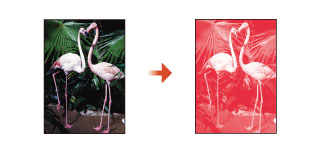
Kopeerib ainult teie määratud värviga. Valige <Punane>, <Roheline>, <Sinine>, <Kollane>, <Magenta> või <Tsüaan>.
Näide: Kui paljundate punasega
3
Vajutage nuppu <OK>.

Sõltuvalt värvilise originaali olekust võidakse see skaneerimisel tuvastada mustvalgena, isegi kui määrate <Automaatne (värviline/MV)>. Selle vältimiseks määrake värvirežiimiks <Täisvärvides>.
Kui on valitud Automaatne (värviline/MV) režiim, väljastatakse mustvalgeid koopiaid sama kiirusega kui värvilisi koopiaid.
Kui mustvalge dokument paljundatakse režiimis <Täisvärvides>, <Ühevärviline>, või <Kahevärviline>, loetakse see värvikoopiaks.
Koopiate suurendamine või vähendamine
 | Saate standardformaadis dokumentide koopiaid mõnda teise standardsesse paberiformaati suurendada või vähendada. Koopiate suurendamine või vähendamine standardsete paberiformaatidega | |
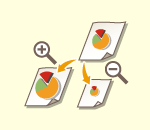 | Saate suurendada või vähendade määrates koopiamastaabi (%). Saate määrata vertikaalse ja horisontaalse mastaabi eraldi. Koopiate suurendamine või vähendamine koopiamastaabi määramisega | |
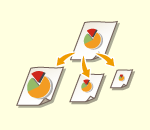 | Teil on võimalik automaatselt paberiformaadile parajaks suurendada või vähendada. Koopiate suurendamine ja vähendamine paberiformaadile parajaks |
Koopiate suurendamine või vähendamine standardsete paberiformaatidega
1
Vajutage nuppu <Koop. mast.>.
2
Vähendamiseks valige koopiamastaap vahemikust , suurendamiseks valige koopiamastaap vahemikus , ja vajutage <OK>.
, suurendamiseks valige koopiamastaap vahemikus , ja vajutage <OK>.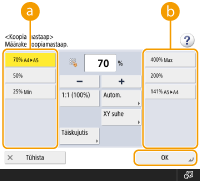
Koopiate suurendamine või vähendamine koopiamastaabi määramisega
1
Vajutage nuppu <Koop. mast.>.
2
Määrake koopiamastaap ja vajutage klahvi <OK.>

Vertikaalse ja horisontaalse mastaabi eraldi määramiseks vajutage <XY suhe> ja seejärel määrake kumbki mastaap. Sõltuvalt mastaabist võib kujutis väljaprindil 90 kraadi pöörduda.
Tagasi üles
Koopiate suurendamine ja vähendamine paberiformaadile parajaks
1
Vajutage nuppu <Paberi valik>.
2
Valige paber ja vajutage klahvi <OK.>
3
Vajutage nuppu <Koop. mast.>.
4
Vajutage nuppu <Aut.>.
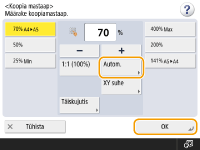
4
Valige originaali formaat ja vajutage <OK>.
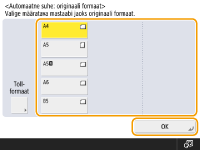
 |
Paljundamisel võrdse koopiamastaabiga paberile, mis on originaaliga samas formaadis, võib koopiatel dokument servadest veidi kärbitud olla. Selle vältimiseks vähendage dokumenti vajutades <Koop. mast.>  <Täiskujutis>, et taastada dokumendi puuduvad ääred. <Täiskujutis>, et taastada dokumendi puuduvad ääred.Kui valite <Täiskujutis>, siis<Nihutus> määratakse automaatselt suvandiks <Keskel>. Koopiamastaabi määranguga 'automaatne' ei saa skaneerida läbipaistvaid originaale, näiteks lüümikuid. Kasutage selle asemel fikseeritud mastaabi või protsenthaaval mastaabi määramise režiimi. |
Tagasi üles
Paljunduspaberi valimine
 | Kui soovite paljundada vaba formaati või kõrge läbipaistvusega dokumente või kui tahate paljundada universaalsalve asetatud paberiga, peate paberi valima käsitsi. |
1
Vajutage nuppu <Paberi valik>.
2
Valige paber ja vajutage klahvi <OK>.
Klahvile vajutamine  lubab teil kinnitada üksikasjalikku teavet valitud paberi kohta.
lubab teil kinnitada üksikasjalikku teavet valitud paberi kohta. |
Seadke paberitüüp kindlasti õigesti. Kui paberitüüp pole õigesti seadistatud, võib see pildikvaliteeti halvasti mõjutada. Kui vajate remonti, pöörduge edasimüüja või hooldusesindaja poole. Olge ettevaatlik originaali paljundamisel, mille kujutis ulatub kuni äärteni. Kui paljundate sama suurusega paberile, võidakse originaalikujutise äärealad koopialt veidi maha lõigata. Lisateavet väljajäetava ala kohta leiate lõigust "Riistvara andmed." |
Tagasi üles
Kahepoolne paljundamine
 | Ühepoolse originaali saab paljundada mõlemale paberipoolele. Samuti saate kahepoolse dokumendi paljundada nii paberi mõlemale lehepoolele kui ka kahele eraldi lehele. Ühepoolsete paljundamine kahele poolele Kahepoolsete paljundamine kahele poolele Kahepoolsete paljundamine ühele poolele |
|
Asetage dokument õige orientatsiooniga, nagu näidatud järgnevatel joonistel. 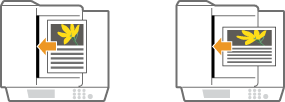 Raskest või õhukesest paberist dokumente ei saa sööturisse panna. Asetage dokument skannimisklaasile. Sellisel juhul asetage dokument õige orientatsiooniga, nagu näidatud järgnevatel joonistel. 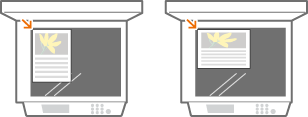 Kahepoolsete koopiate tegemisel on mõne seade funktsioonid piiratud, näiteks paberi formaat ja tüüp. Lisateavet leiate teemast „Riistvara andmed”. |
Ühepoolsete paljundamine kahele poolele
Horisontaalselt pika dokumendi paljundamisel asetage dokument rööbiti asendisse.
1
Vajutage nuppu <Valikud> <2-poolne>.
<2-poolne>.2
Vajutage <1-Sided  2-Sided>.
2-Sided>.
3
Määrake <Viimistlemise formaat> ja vajutage <OK>.
Printimisorientatsiooni muutmiseks vajutage<Määra detailid>. Valige<Raamatu tüüpi>, et väljaprindi esi- ja tagakülje kujutised oleks samasuguse vertikaalse orientatsiooniga. Valige<Kalendri tüüpi>, et väljaprindi esi- ja tagakülje kujutised oleks vastupidise vertikaalse orientatsiooniga.
Tagasi üles
Kahepoolsete paljundamine kahele poolele
1
Vajutage nuppu <Valikud> <2-poolne>.
<2-poolne>.2
Vajutage <2-Sided 2-Sided>.
2-Sided>.
3
Määrake seade <Originaali tüüp> olekusse <Viimistlemise formaat> ja vajutage nuppu <OK>.
Dokumendi orientatsiooni määramiseks ja printimisorientatsiooni muutmiseks vajutage <Määra detailid>. Valige<Raamatu tüüpi>, kui dokumendi esi- ja tagakülje kujutised on samasuguse vertikaalse orientatsiooniga. Valige<Kalendri tüüpi>, kui dokumendi esi- ja tagakülje kujutised on vastupidise vertikaalse orientatsiooniga. Saate ka määrata väljaprindi lehekülje orientatsiooni seadega <Raamatu tüüpi> või <Kalendri tüüpi>.
Tagasi üles
Kahepoolsete paljundamine ühele poolele
Asetage dokument sööturisse.
1
Vajutage nuppu <Valikud> <2-poolne>.
<2-poolne>.2
Vajutage <2-Sided 1-Sided>.
1-Sided>.
3
Määrake <Originaali tüüp> ja vajutage <OK>.
Printimisorientatsiooni määramiseks vajutage <Määra detailid>. Valige<Raamatu tüüpi>, kui dokumendi esi- ja tagakülje kujutised on samasuguse vertikaalse orientatsiooniga. Valige<Kalendri tüüpi>, kui dokumendi esi- ja tagakülje kujutised on vastupidise vertikaalse orientatsiooniga.
Tagasi üles
Koopiate pildikvaliteedi reguleerimine
 | Saate reguleerida kogu kujutise optilist tihedust. Näiteks koopia optilise tiheduse suurendamine aitab teil hõlpsasti lugeda pliiatsiga kirjutatud ähmaseid tähti. Koopiate optilise tiheduse reguleerimine | |
 | Saate reguleerida tausta optilist tihedust. See lubab teil teha selgeid koopiaid näiteks ajalehtedest või värvilise taustaga originaalidest. Koopiate tausta optilise tiheduse reguleerimine |
Koopiate optilise tiheduse reguleerimine
1
Vajutage nuppu <Valikud> <Optiline tihedus>.
<Optiline tihedus>.2
Reguleerige optilist tihedust ja vajutage <OK>.
Optilise tiheduse vähendamiseks vajutage  . Optilise tiheduse suurendamiseks vajutage
  .
.
. Optilise tiheduse suurendamiseks vajutage .Tagasi üles
Koopiate tausta optilise tiheduse reguleerimine
1
Vajutage nuppu <Valikud> <Optiline tihedus>.
<Optiline tihedus>.2
Vajutage nuppu <Reguleeri> seades <Tausta optiline tihedus>.

Tausta automaatseks reguleerimiseks vajutage <Aut.> ja jätkake etapiga 4.
3
Reguleerige optilist tihedust ja vajutage <OK>.
Vajutage <->, et vähendada kogu tausta optilist tihendust. Vajutage <+>, et suurendada kogu tausta optilist tihendust.
Olenevalt dokumendi värvist võib see lisaks taustale mõjutada ka muid osi.
Vajutage võimalust <+>, kui soovite dokumentide (näiteks kviitungite või arvete) sinise teksti selgesti skannida.
Vajutage võimalust <->, kui soovite originaalide, näiteks ajalehtede või värvilise taustaga materjali skannimisel värvilise tausta eemaldada.
Kui vajutate <Reguleeri> <Iga värvi reguleerimine>, saate reguleerida tausta optilist tihedust värvi järgi.
<Iga värvi reguleerimine>, saate reguleerida tausta optilist tihedust värvi järgi.4
Vajutage nuppu <OK>.
Tagasi üles
Originaali suuna määramine
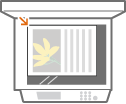
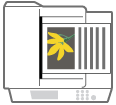
 | Saate klaasplaadile või sööturisse asetatud originaali suuna määrata horisontaalse või vertikaalsena. |
1
Valige <Valikud> <Originaali sisu suund>.
<Originaali sisu suund>.2
Valige originaali suund.
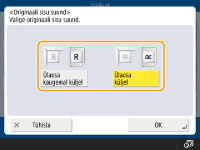
Valige horisontaalselt orienteeritud originaalide jaoks <Ülaosa kaugemal küljel> või vertikaalselt orienteeritud originaalide jaoks <Ülaosa küljel>.
Originaalide jaoks püstformaadi suund | |||||
Originaali tüüp | Klaasplaat | Söötur | |||
 |  |  | |||
Originaalide jaoks rõhtformaadi suund | |||||
Originaali tüüp | Klaasplaat | Söötur | |||
 |  |  | |||
3
Vajutage nuppu <OK>.
Tagasi üles
 Kinnitage seaded enne paljundamist
Kui vajutate <Seadete kontroll>, kuvatakse määratud seadete loend.
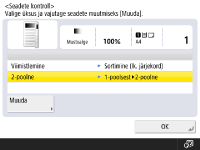
Kui valite nimekirjast seade ja vajutate <Muuda>, saate seadet muuta. Pärast seade muutmist vajutage <OK>.
1
Vajutage  (Alusta).
(Alusta).Paljundamine algab.
Paljundamise tühistamiseks vajutage <Tühista> või  (Stopp). Paljundamise tühistamine
(Stopp). Paljundamise tühistamineNuppude või vajutamine paljundamise ajal lubab muuta optilist tihedust.
või vajutamine paljundamise ajal lubab muuta optilist tihedust.Kui <Vajutage järgmise origin. skaneerimiseks [Alusta].> kuvatakse
Asetage järgmine dokument ja vajutage (Alusta). Pärast kõigi dokumentide skaneerimist vajutage <Alusta paljun.>, et alustada paljundamist.
(Alusta). Pärast kõigi dokumentide skaneerimist vajutage <Alusta paljun.>, et alustada paljundamist. |
Reserveeritud koopiaSkaneerimise saab eelnevalt läbi viia, ka siis, kuni seade printimiseks valmistub või prindib. Selle funktsiooni nimi on „reserveeritud koopia“. Näiteks printimise ajal reserveeritud koopia tegemiseks, kuni kuvatakse printimise või ootamise ekraani, vajutage <Sule>, määrake kopeerimise seaded tavapärasel moel ja vajutage (Alusta).Saate reserveerida kuni 50 dokumenti, käimasolev töö kaasa arvatud. See ei sisalda paljundustöö peatamise režiimis tehtavaid töid. |
<Üldised> <Paberi väljastamise seaded>
<Paberi väljastamise seaded>