Masinas hoitavate dokumentide printimine
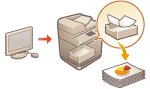 | Prindiandmeid saate ajutiselt masinas hoida ja vajadusel neid juhtpaneelilt printida. Samuti saate seadistada seadme nii, et see hoiaks alati prindiandmeid. Kaitstud prindi funktsiooni saab kasutada ka siis, kui sund-ootefunktsiooni seade on keelatud. |
 |
Sund-oote režiim tuleb eelnevalt seada. <Printimine>  <Sund-ootefunktsioon> <Sund-ootefunktsioon>Seda režiimi saab kasutada kuni 200 kasutajat. Kui masinas hoitakse dokumenti, mida jagatakse mitme inimese vahel, loendatakse ainult seda kasutajat, kes töö saadab. Saab salvestada kuni 2000 tööd. Hoitavate dokumentide salvestamiseks on garanteeritud vähemalt 4 GB. Hoitava dokumendi maksimaalne suurus, mida saab salvestada, on 2 GB. Masinas olevaid dokumente salvestatakse ka siis, kui masin on välja lülitatud. Pange tähele, et dokumendid kustutatakse automaatselt pärast määratud aja möödumist. Selle ajaperioodi pikkuse osas pöörduge oma administraatori poole. |
1
Vajutage <Printimine>. <Avakuva> kuva
2
Valige dokument

 <Isiklik>/<Jagatud>/<Sihtrühm>
<Isiklik>: Kuvab sisseloginud kasutaja saadetud dokumendid.
<Jagatud>: Kuvatakse dokumendid, mida hoitakse eritingimuste alusel vastavalt sundootesätetele. Kõik kasutajad saavad neid dokumente kuvada/printida.
<Sihtrühm>: Kuvab dokumendid, millel on sama grupiteave kui sisselogitud kasutajal. Kasutab gruppide tuvastamiseks osakonna ID-sid
 Dokumendiloend
Dokumendid, mis vastavad ripploendis valitud dokumenditüübile ja nendega seotud teave kuvatakse loendivormingus.
ja nendega seotud teave kuvatakse loendivormingus.Kui dokument on valitud, kuvatakse  mis tähendab "valitud". Kui valitud on mitu dokumenti, siis keskel olevaid numbreid kuvatakse valimisjärjestuses kui 1, 2, 3 .... Kui vajutada valitud dokumendile, see valik tühistatakse.
mis tähendab "valitud". Kui valitud on mitu dokumenti, siis keskel olevaid numbreid kuvatakse valimisjärjestuses kui 1, 2, 3 .... Kui vajutada valitud dokumendile, see valik tühistatakse.Vajutage <Kuup./aeg>et sortida dokumendid kuupäeva/kellaaja järgi kasvavas ( ) või kahanevas (
 ) järjestuses.
) või kahanevas () järjestuses.Kui logite sisse isikuautentimishaldusega, säilitatakse viimati kasutatud sortimistingimus. Loend üksustest, mida on võimalik isikupärastada
Kaitstud prindi dokumendid kuvatakse  tööloendis lehtede arvu x koopiate arvu kõrval.
tööloendis lehtede arvu x koopiate arvu kõrval.Kui <Hoiatuse kuvamine tööde loendi menüüs> on seatud olekusse <Sees> valikus <Tööde hoidmise hoiatuste määrangud>, kuvatakse tööde loendis  dokumentidel, mis vastavad määratud tingimustele. Kui <Hoiatuse kuvamine tööde loendi menüüs> on seatud olekusse <Sees> valikus <Tööde hoidmise hoiatuste määrangud>, kuvatakse printimisel hoiatushüpikaken dokumentidele, mis vastavad määratud tingimustele. <Tööde hoidmise hoiatuste määrangud>
dokumentidel, mis vastavad määratud tingimustele. Kui <Hoiatuse kuvamine tööde loendi menüüs> on seatud olekusse <Sees> valikus <Tööde hoidmise hoiatuste määrangud>, kuvatakse printimisel hoiatushüpikaken dokumentidele, mis vastavad määratud tingimustele. <Tööde hoidmise hoiatuste määrangud>
Saate printida siit, kui printeridraiveri väljundmeetod on seatud väärtusele [Secured Print].
 <Prinditavad tööd>/<Prinditud tööd>/<Ajastatud print.>
Kui valite printimata dokumendi, tagage, et on valitud <Prinditavad tööd>.
 Värskendusnupp
Värskendab dokumendiloendit.
 <Alusta printimist>
Teostab printimist
 <Muud toimingud>
Tuhista printimineTühistab printimise
<Kustuta töö>:Kustutab documente.
<Kuva kujutis>:Võimaldab teil kontrollida nii dokumendi sisu kui ka valida ja kustutada lehti.
Kustutatud lehte ei saa taastada.
Valikuga <Kuva kujutis> ei saa lehte kustutada, kui on tegemist ainukese lehega.
Eelvaade ei pruugi olla sõltuvalt printeridraivesi sätetest valikuga <Kuva kujutis> võimalik.
Lisateavet eelvaate kuvamist võimaldavate lehekirjelduskeelte ja otseprintimiseks kasutatavate failivormingute kohta leiate jaotisest Printeri funktsioonid.
Canon PRINT Business PrintRelease funktsiooni <Lehe kustutus> valikust <Kuva kujutis> ei toetata.
Kui lehe kustutamisel kuvatakse teade < Lehe kustutamine ebaõnnestus. >, vajutage jälle <Lehe kustutus> valikust < Eelvaade >.
 <Prindiseaded>/<Valitud tööde prindiseaded>
Prindisätteid, näiteks koopiate arvu, saate redigeerida. Prindisätteid saate muuta ka siis, kui valitud on mitu dokumenti.
Vajutades nuppu <Näidisprint>, saate näidiskomplekti printida jaotises Prindisätted täpsustatud sätetega.
Sõltuvalt muudetud seadetest, ei pruugita dokumenti õigesti printida.
Kui muudate sätteid valikus <Prindiseaded>/<Valitud tööde prindiseaded>, kuvatakse dokumenti, millele rakendatakse uusi sätteid, valikus <Prinditud>.
Kui valite üldised prinditööd ja kaitstud prinditööd korraga, ei saa nende prindiseadeid korraga muuta.
Sätteid ei pruugi valikus <Prindiseaded> olla võimalik sõltuvalt printeridraiveri sätetest muuta.
Lisateavet prindisätete ja failiformaatide konfiguratsiooni lubamist võimaldavate lehekirjelduskeelte kohta otseprintimiseks leiate jaotisest Printimisfunktsioonid.
Canon PRINT Business funktsiooni PrintRelease kasutamisel ei saa mitme töö prindisätteid korraga muuta.
 <Vali kõik (kuni 100)>/<Valiku tühistus>
Kui siin dokumenti ei ole valitud, kuvatakse <Vali kõik (max 100)>, mis võimaldab valida dokumendiloendi kõik dokumendid. Kui dokumendid on valitud, kuvatakse <Valiku tühistus>, mis võimaldab tühistada kogu valiku.
dokumenti ei ole valitud, kuvatakse <Vali kõik (max 100)>, mis võimaldab valida dokumendiloendi kõik dokumendid. Kui dokumendid on valitud, kuvatakse <Valiku tühistus>, mis võimaldab tühistada kogu valiku.Võidakse kuvada sõnumeid <Osasid töid ei saanud pärast vastuvõtmist salvestada.> ja <Osad tööd on kustutatud.>, kui dokumendi vastuvõtmisel ilmneb tõrge või kui dokument kustutatakse automaatselt selle hoiuaja möödumise tõttu jne. Sõnumi kustutamiseks vajutage sel juhul  .
.
.3
Vajutage nuppu <Alusta printimist>.
Masin alustab printimist.
Printimise tühistamiseks valige loendist <Prinditud tööd> tühistatav töö ja valige <Tuhista printimine>. Võite ka juhtpaneelil vajutada  (Stopp) ja valida tühistatav töö loendist <Prinditööd>. Lisateavet tööde tühistamise kohta klahviga Stop leiate jaotisest Saatmis-/printimistööde tühistamine.
(Stopp) ja valida tühistatav töö loendist <Prinditööd>. Lisateavet tööde tühistamise kohta klahviga Stop leiate jaotisest Saatmis-/printimistööde tühistamine.Sundhoiul prinditööde automaatne printimine pärast sisselogimist
Saate valida, kas kasutaja sisselogimisel prinditakse töid automaatselt. Kui administraator on seadnud sätte <Luba automaatprintimise funktsioon sisselogituna> olekusse <Sees>, saavad isikuautentimishaldusega sisse logitud kasutajad valida, kas automaatne printimine toimub või mitte. Seadke <Kasutaja tööde automaatne printimine sisselogimisel> olekusse <Sees>, et toimuks automaatne printimine. Seda sätet säilitatakse iga kasutaja jaoks. Loend üksustest, mida on võimalik isikupärastada
|
Järgmisi töid ei prindita automaatselt isegi siis, kui see säte on lubatud. Teiste kasutajate <Isiklik> tööd, <Jagatud> tööd ja <Sihtrühm> tööd Prinditud tööd Turvaprinditööd (kui <Nõua printimiseks/kasutajate tööde kuvamiseks PIN-koodi> on seatud olekusse <Sees> valikus <Kaitstud prinditööde PIN-koodi seaded>) |
 |
Kui tehakse mitut tööd, prinditakse need<Kuup.> kuvamise järjekorras. Ühe sisselogimisega saab printida maksimaalselt 100 tööd. Kui töö juba toimub, lubatakse seda sätet uuesti sisselogimisega pärast <Kasutaja tööde automaatne printimine sisselogimisel> seadmist olekusse <Sees>. |