Елементи, що відображаються на екрані <Главный>
У цьому розділі описано елементи, які відображаються на екрані <Головний>.
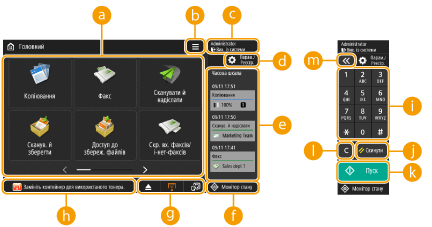
 Функціональні кнопки
Ці кнопки дають змогу відкрити екрани основних функцій, як-от «Копіювання» і «Сканувати й надіслати»
Коли часто використовувані параметри й адресати зареєстровані як <Особистий>/<Спільн.>, вони додаються як кнопки.

Якщо натиснути й утримувати кнопку, з’являються параметри, пов’язані з кнопкою.


Ця кнопка дає змогу налаштувати екран <Головний> і керувати ним. Меню також можна відобразити, натиснувши й утримуючи фон.
Якщо налаштувати екран <Головний>, ви зможете змінити фон і розмір кнопок. Параметри керування дають змогу відобразити/приховати хронологію тощо. Налаштування екрана <Главный>
Якщо налаштувати екран <Головний>, ви зможете змінити фон і розмір кнопок. Параметри керування дають змогу відобразити/приховати хронологію тощо. Налаштування екрана <Главный>
Також можна відобразити <Меню>, натиснувши й утримуючи фон екрана <Головний>.
 <Вхід до системи>/<Вихід із системи>
Натиснувши цю кнопку, можна ввійти чи вийти. Вхід до системи апарата

 (Парам./Реєстр.)
Натисніть цю кнопку, щоб відобразити екран <Парам./Реєстр.>.
 <Часова шкала>
Ви можете відобразити історію параметрів і сповіщення для деяких функцій. Докладніше про див. у розділі Характеристики відображення хронології.

 (Монітор стану)
Можна перевірити стан друку, надсилання/отримання факсу, історію використання тощо. Також можна перевірити кількість паперу й тонера, що залишилися, стан помилки тощо. Використання сенсорного дисплея
 Область відображення кнопок
Наведені нижче три типи кнопок відображаються зліва направо, відповідно до стану використання і стану апарата. Відображені кнопки відрізняються залежно від моделі апарата і його додаткового обладнання.
Кнопка для від’єднання пристрою пам’яті USB
 : Екран підтвердження від’єднання носія пам’яті
Кнопка для процедури відновлення, заміни чи подавання
 : Екран процедури відновлення після зминання паперу
 : Екран процедури відновлення після зминання паперу чи екран процедури заміни скоб у картриджі
 : Екран процедури заміни картриджа з тонером
 : Екран процедури заміни контейнера для використаного тонера
 : Екран процедури видалення відходів степлера, перфоратора й обрізування
 : Екран процедури заміни запасних частин
Кнопка <Переключення мови/клавіатури>
 : Екран зміни мови інтерфейсу/переключення клавіатури
 Область відображення стану
Стан апарата, процедури, що виконуються, помилки тощо відображаються за допомогою повідомлень і значків. Засоби вирішення проблеми для кожного повідомлення
 Цифрові клавіші (від [0] до [9], [*], [#])
Натисніть для введення числових значень, символів * і #. Введення символів

 (Скинути)
Натисніть, щоб скасувати параметри й відновити попередньо визначені параметри.

 (Пуск)
Натисніть, щоб почати копіювання або сканування документів. Можна налаштувати час дотику, потрібний для того, щоб почати процес. <Почати затримку розпізнавання дотику до клавіші>

 (Очистити)
Натисніть, щоб видалити введені значення або символи.

 /
/
Натискайте, щоб збільшити або зменшити діапазон цифрових клавіш, відображених на екрані.
На екранах, відмінних від екрана <Головний>, відображено –.
–.