
Скасування копіювання
Під час сканування оригіналів можна скасувати копіювання чи скасувати завдання копіювання в черзі.
Скасування копіювання під час сканування
Під час сканування оригіналів відображається наведений нижче екран. Натисніть кнопку <Скасувати>, щоб скасувати копіювання.

|
Якщо натиснути кнопку  (Стоп) на панелі керування, коли відображається екран основних функцій копіювання, завдання копіювання призупиняється та з’являється повідомлення <<Стоп>Виберіть завдання копіювання, яке потрібно скасувати.> і список завдань копіювання. Можна вибрати завдання копіювання зі списку та скасувати завдання, натиснувши кнопку <Скасувати>. (Стоп) на панелі керування, коли відображається екран основних функцій копіювання, завдання копіювання призупиняється та з’являється повідомлення <<Стоп>Виберіть завдання копіювання, яке потрібно скасувати.> і список завдань копіювання. Можна вибрати завдання копіювання зі списку та скасувати завдання, натиснувши кнопку <Скасувати>.Якщо ввійти за допомогою керування персональною автентифікацією і вийти, натиснувши кнопку (Стоп) на панелі керування з відображенням повідомлення <<Стоп>Виберіть завдання копіювання, яке потрібно скасувати.> і списку завдань копіювання, то останнє завдання, яке виконував користувач, що вийшов, буде скасовано, а інші завдання відновлено. |
Скасування завдання копіювання в черзі
1
Натисніть <Монітор стану>.
2
Натисніть <Копіювання/Друк>  <Стан завдання>.
<Стан завдання>.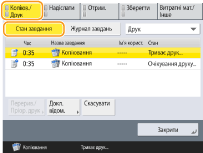
3
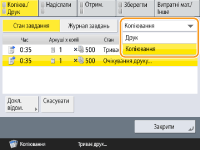
Виберіть <Копіювання> із розкривного списку та відобразіть завдання копіювання в черзі.
4
Виберіть завдання копіювання, яке потрібно скасувати, і натисніть кнопку <Скасувати>.
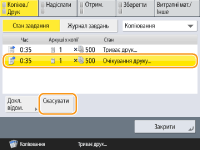

Якщо натиснути <Докладні відомості>, відобразиться детальна інформація, як-от кількість копій та ідентифікатор відділу.
5
Натисніть <Так>.
Копіювання зупиниться.
6
Натисніть <Закрити>.
|
Якщо натиснути кнопку (Стоп) на панелі керування, коли в черзі є завдання копіювання, то всі завдання копіювання призупиняться та з’явиться повідомлення <<Стоп>Виберіть завдання копіювання, яке потрібно скасувати.> і список завдань копіювання. Можна вибрати завдання копіювання зі списку та скасувати завдання, натиснувши кнопку <Скасувати>. Якщо потрібно поновити копіювання, натисніть <Відновити копіюв.>. |