Реєстрація інформації користувачів на локальному пристрої
 | Для керування персональною автентифікацією потрібно спочатку зареєструвати інформацію користувачів у базі даних апарата. |
1
Запустіть Remote UI (Інтерфейс віддаленого користувача). Запуск Remote UI (Інтерфейс віддаленого користувача)
2
Клацніть елемент [Settings/Registration] на сторінці порталу. Екран Remote UI (Інтерфейс віддаленого користувача)
3
Клацніть такі елементи: [User Management]  [Authentication Management].
[Authentication Management].
Вимкнення користувача «Адміністратор»
«Адміністратор» зареєстровано як ім’я адміністратора за замовчуванням (ім’я користувача). Цього користувача неможливо видалити, але його можна вимкнути після додавання користувача з правами доступу «Адміністратор». Вхід у систему з правами адміністратора
4
Клацніть [Add User].
Редагування інформації користувача
Виберіть інформацію користувача, яку слід змінити, клацніть [Edit], внесіть необхідні зміни та клацніть [Update].
Видалення інформації користувача
Установіть прапорець для інформації користувача, яку потрібно видалити, і клацніть [Delete] [OK].
[OK].5
Введіть необхідну інформацію.

 [User Name:] / [Password:] / [Confirm:]
Введіть ім’я користувача та пароль. Для підтвердження введіть пароль ще раз у полі [Confirm:]. Для імені користувача можуть використовуватись однобайтові або двобайтові символи.
 [No Expiry for Password]
Установіть прапорець, щоб задати безстроковий пароль користувача, що реєструється. Цей параметр можна вказати, коли для параметра [Set password validity period] встановлено значення [Off] у розділі [Password Settings Policy] у [Authentication] у [Security Policy Settings].
 [Displayed As:]
Введіть ім’я користувача. Відображуване ім’я вказується як ім’я користувача для примусового відкладання друку та використовується як ім’я відправника під час надсилання електронної пошти.
 [E-Mail Address:]
Введіть електронну адресу, яка використовується на пристроях, зокрема на комп’ютерах. Під час надсилання сканованих документів ця адреса відображатиметься разом з іменем відправника. Вона також використовується під час надсилання документів за допомогою функції <Надіслати собі>.
Під час надіслання інтернет-факсу зареєстрована тут адреса електронної пошти відображається в рядку відправника на пристрої одержувача.
Звичайні користувачі також можуть змінити власний пароль і PIN-код.
Установивши прапорець [Allow e-mail address settings], звичайні користувачі можуть указувати адреси електронної пошти. Налаштування способів входу користувачів у систему та пристроїв автентифікації
6
Укажіть інші потрібні параметри.
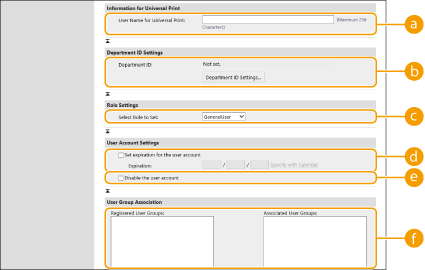 [User Name for Universal Print:]
Якщо ввімкнено [Settings/Registration] [Network Settings] [Settings for Universal Print], можна ввести електронну адресу або номер телефону, що використовується в обліковому записі Microsoft 365 користувача, з яким пов’язано завдання універсального друку.
[Network Settings] [Settings for Universal Print], можна ввести електронну адресу або номер телефону, що використовується в обліковому записі Microsoft 365 користувача, з яким пов’язано завдання універсального друку.[Department ID:]Якщо використовується керування ідентифікаторами відділів, клацніть [Department ID Settings...] і виберіть ідентифікатор відділу зі списку, який потрібно призначити користувачеві. Спочатку зареєструйте необхідні ідентифікатори відділів у розділі [Register New Department...] на екрані списку. Якщо пізніше вказаний ідентифікатор відділу буде видалено, обов’язково змініть цей параметр. Налаштування параметрів керування ідентифікаторами відділів
[Select Role to Set:]Ви можете вибрати права користувача (ролі), перелічені нижче. Також укажіть параметри тут під час додавання адміністратора. Доступні параметри залежать від прав доступу (Параметри/реєстрація). Крім того, ви можете створювати власні ролі. Використання ACCESS MANAGEMENT SYSTEM
[Administrator] | Дозволяє виконувати всі операції як адміністратору апарата. |
[GeneralUser] | Права звичайного користувача. |
[DeviceAdmin] | Доступ до операцій, які можуть виконувати звичайні користувачі, а також можливість змінювати параметри, пов’язані з основними функціями, як-от копіювання, друк, надсилання та отримання. |
[NetworkAdmin] | Доступ до операцій, які можуть виконувати звичайні користувачі, а також можливість змінювати мережеві параметри. |
[Set expiration for the user account]Задаючи термін дії облікового запису, установіть прапорець і введіть значення в полі [Expiration].
 [Disable the user account]
Установіть прапорець, щоб тимчасово вимкнути обліковий запис.
 [User Group Association]
Щоб додати користувача до групи, виберіть у списку зареєстровану групу користувачів і клацніть [Add]. Цей параметр не відображається під час використання ідентифікаторів відділів як груп користувачів. Налаштування способів входу користувачів у систему та пристроїв автентифікації
7
Клацніть [Add].
 |
Налаштування параметрів із панелі керуванняТакож можна зареєструвати інформацію користувача, натиснувши  (Парам./Реєстр.) <Параметри керування> <Керування користувачами> <Керування автентифікацією> <Реєструвати/редагувати користувача з автентиф.>. <Реєструвати/редагувати користувача з автентиф.> (Парам./Реєстр.) <Параметри керування> <Керування користувачами> <Керування автентифікацією> <Реєструвати/редагувати користувача з автентиф.>. <Реєструвати/редагувати користувача з автентиф.>Створення груп користувачівКористувачі, зареєстровані в групі користувачів, можуть спільно використовувати списки адрес в адресній книзі. Реєстрація груп користувачів |
 |
Перевірка наявності незареєстрованих ідентифікаторів відділівЯкщо клацнути [Check Unregistered Department ID...] на екрані, показаному на кроці 4, можна дізнатися про ідентифікатори відділів, не зареєстровані в апараті. Для цього слід порівняти ідентифікатори відділів, призначені користувачам, з ідентифікаторами відділів, зареєстрованими в апараті. Параметри пакета для ідентифікаторів відділівЯкщо клацнути [Batch Settings for Department ID...] на екрані, показаному на кроці 4, можна створити ідентифікатори відділів і застосувати параметри до всіх користувачів. Якщо ім’я користувача складається з цифр (сім знаків або менше), це число буде присвоєно такому користувачу як ідентифікатор відділу. Якщо пароль того ж користувача зареєстровано як число, що містить сім або менше знаків, його також буде встановлено як PIN-код для цього ідентифікатора відділу. Якщо ім’я користувача та пароль не відповідають зазначеним вище умовам, ідентифікатор відділу буде присвоєно автоматично, починаючи з номера 0000001, а для PIN-коду буде встановлено значення 0 (PIN-код відсутній). Реєстрація ідентифікатора відділу як імені користувачаЯкщо клацнути [Add User Using Department ID...] на екрані на кроці 4, буде зареєстровано нового користувача з ідентифікатором відділу як іменем. Автентифікацію за допомогою клавіатури можна здійснити лише з використанням цифрових клавіш. |