Tisk dokumentů podržených v zařízení
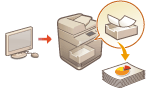 | Tisková data můžete dočasně podržet v zařízení a podle potřeby je vytisknout z ovládacího panelu. Zařízení také můžete nastavit tak, aby tisková data vždy podrželo. Funkci zabezpečeného tisku lze použít, i když je nastavení vynuceného podržení zakázáno. |
 |
Režim vynuceného podržení je nutné nastavit předem. <Tisk>  <Vynucené podržení> <Vynucené podržení>V tomto režimu může pracovat až 200 uživatelů. Pokud je dokument, který je sdílen mezi několika lidmi, zadržen ve stroji, počítá se pouze uživatel, který zasílá úlohu. Uložit lze maximálně 2 000 úloh. Pro ukládání dokumentů je zaručena kapacita alespoň 4 GB. Maximální velikost ukládaného dokumentu je 2 GB. Dokumenty, uchovávané ve stroji, jsou uloženy i v případě jeho vypnutí. Upozornění. Po uplynutí nastaveného časového intervalu jsou dokumenty automaticky smazány. Kontaktujte svého administrátora a ověřte s ním tento časový interval. |
1
Stiskněte tlačítko <Tisk>. Obrazovka <Hlavní obrazovka>
2
Vyberte dokument.
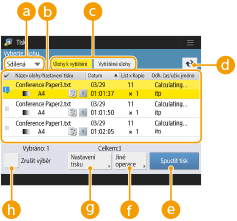
 <Osobní>/<Sdílené>/<Skupina>
<Osobní>: Zobrazuje dokumenty odeslané přihlášeným uživatelem.
<Sdílené>: Jsou zobrazeny dokumenty, které byly podrženy na základě specifických podmínek dle nastavení vynuceného podržení. Tyto dokumenty mohou zobrazit/tisknout všichni uživatelé.
<Skupina>: Zobrazí dokumenty, které mají stejnou informaci skupiny jako přihlášený uživatel. Používá ID oddělení k identifikaci skupin.
 Seznam dokumentů
Dokumenty, které odpovídají typu dokumentu, vybranému v rozevíracím seznamu , a informace o nich jsou zobrazeny v podobě seznamu.
, a informace o nich jsou zobrazeny v podobě seznamu.Když dokument vyberete, zobrazí se ikona  , která značí „vybrán“. Když vyberte více dokumentů, uprostřed ikony se zobrazí čísla jako 1, 2, 3 … v pořadí, v jakém byly dokumenty vybrány. Když vybraný dokument stisknete, jeho výběr se zruší.
, která značí „vybrán“. Když vyberte více dokumentů, uprostřed ikony se zobrazí čísla jako 1, 2, 3 … v pořadí, v jakém byly dokumenty vybrány. Když vybraný dokument stisknete, jeho výběr se zruší.Stiskněte <Datum/Čas> pro vytřídění souborů podle data/času, ve vzestupném ( ) nebo sestupném pořadí (
 ).
).
) nebo sestupném pořadí ().Pokud se přihlásíte do osobní správy autentizace, bude uchována poslední podmínka pro třídění. Seznam položek, které je možno personalizovat
V případě dokumentů zabezpečeného tisku se zobrazí vedle počtu listů × počtu kopií na seznamu úloh ikona .
.
.Pokud je možnost <Zobrazit upozornění na obrazovce seznamu úloh> nastavena na <Zap> v části <Nastavení upozornění podržených úloh>,  se zobrazí na seznamu úloh u dokumentů, které odpovídají určeným podmínkám. Pokud je možnost <Zobrazit upozornění na obrazovce seznamu úloh> nastavena na <Zap> v části <Nastavení upozornění podržených úloh>, u dokumentů odpovídajících určeným podmínkám se zobrazí při tisku překryvné okno s varováním. <Nastavení upozornění podržených úloh>
se zobrazí na seznamu úloh u dokumentů, které odpovídají určeným podmínkám. Pokud je možnost <Zobrazit upozornění na obrazovce seznamu úloh> nastavena na <Zap> v části <Nastavení upozornění podržených úloh>, u dokumentů odpovídajících určeným podmínkám se zobrazí při tisku překryvné okno s varováním. <Nastavení upozornění podržených úloh>
Odtud můžete tisknout, pokud je způsob výstupu v ovladači tiskárny nastaven na [Zabezpečený tisk].
 <Úlohy k vytištění> / <Vytištěné úlohy> / <Naplánovaný tisk>
Když vyberete nevytištěný dokument, zkontrolujte, že je vybráno <Úlohy k vytištění>.
 Tlačítko pro aktualizaci
S jeho pomocí provedete aktualizaci seznamu.
 <Spustit tisk>
S pomocí tohoto tlačítka provedete tisk.
 <Jiné operace>
<Zrušit tisk>:Zruší tisk.
<Smazat úlohu>:Smaže dokumenty.
<Zobrazit obraz>: Umožňuje kontrolu obsahu dokumentu a výběr a smazání stránek.
Stránku, která byla smazána, není možné obnovit.
Není možné smazat stránku ze zobrazení <Zobrazit obraz>, pokud se jedná o jedinou stránku.
Náhledy nejsou dostupné u <Zobrazit obraz>, v závislosti na nastavení ovladače tiskárny.
Informace o jazycích popisů, které umožňují provádět náhledy a formáty souborů pro přímý tisk, naleznete v části Funkce tiskárny.
Volba <Smazat stránku> z <Zobrazit obraz> funkce PrintRelease aplikace Canon PRINT Business není podporována.
Pokud se zobrazí zpráva < Smazání stránky se nezdařilo. > během mazání strany, stiskněte znovu <Smazat stránku> v části < Náhled >.
 <Nastavení tisku> / <Nast. tisku pro vybrané úlohy>
S pomocí tohoto tlačítka můžete upravit nastavení tisku, např. počet kopií. Pokud je vybráno více dokumentů, můžete změnit nastavení tisku.
Ukázkovou sadu můžete vytisknout s nastaveními, zadanými v Nastavení tisku, stisknutím <Vzorek tisku>.
Může se stát, že se dokument nevytiskne správně, což závisí na změněných nastaveních.
Pokud změníte nastavení v <Nastavení tisku>/<Nast. tisku pro vybrané úlohy>, dokument, u kterého jsou použita nová nastavení, je zobrazen v části <Vytištěno>.
Pokud vyberete současně obecné tiskové úlohy a zabezpečené tiskové úlohy, nemůžete u nich změnit nastavení tisku najednou.
Nastavení nelze měnit v <Nastavení tisku>, v závislosti na nastavení ovladače tiskárny.
Informace o jazycích popisů stránek, které umožňují provádět konfigurace nastavení tisku a formátů souborů pro přímý tisk, naleznete v Funkce tiskárny.
Pokud používáte funkci PrintRelease v Canon PRINT Business (Tiskové středisko Canon), nemůžete měnit nastavení tisku více úloh najednou.
 <Vybrat vše (Max. 100 úl.)> / <Zrušit výběr>
Pokud není vybrán žádný dokument v , zobrazuje se možnost <Vybrat vše (Max. 100)>, což umožňuje výběr všech dokumentů v seznamu dokumentů. Pokud jsou nějaké dokumenty vybrány, zobrazuje se možnost <Zrušit výběr> což umožňuje zrušení výběru.
, zobrazuje se možnost <Vybrat vše (Max. 100)>, což umožňuje výběr všech dokumentů v seznamu dokumentů. Pokud jsou nějaké dokumenty vybrány, zobrazuje se možnost <Zrušit výběr> což umožňuje zrušení výběru.Mohou se objevit zprávy <Některé úlohy nemohly být po přijetí uloženy.> a <Některé úlohy byly smazány.>, pokud dojde k chybě při přijímání dokumentu nebo pokud je dokument automaticky smazán kvůli vypršení doby pro uchování (atd.). V tomto případě stiskněte  pro zrušení zprávy.
pro zrušení zprávy.3
Stiskněte tlačítko <Spustit tisk>.
Spustí se tisk.
Pro zrušení tisku vyberte úlohu určenou ke zrušení v <Vytištěné úlohy> a zvolte <Zrušit tisk>. Případně můžete stisknout tlačítko  (Stop) na ovládacím panelu a zvolit úlohu pro zrušení ze seznamu <Tiskové úlohy>. Informace o zrušení úloh pomocí klávesy Stop naleznete v Zrušení úloh odesílání/tiskových úloh.
(Stop) na ovládacím panelu a zvolit úlohu pro zrušení ze seznamu <Tiskové úlohy>. Informace o zrušení úloh pomocí klávesy Stop naleznete v Zrušení úloh odesílání/tiskových úloh.Automatický tisk tiskových úloh s vynuceným podržením po přihlášení
Můžete nastavit automatický tisk úloh při přihlášení uživatele. Pokud správce nastavil možnost <Povolit funkci automatického tisku při přihlášení> na <Zap>, přihlášení uživatelé s osobní správou ověřování mohou nastavit, zda bude proveden automatický tisk nebo ne. Nastavte možnost <Automaticky tisknout úlohy uživatele při přihlášení> na <Zap> a proveďte automatický tisk. Nastavení se uloží pro všechny uživatele. Seznam položek, které je možno personalizovat
|
Následující úlohy se automaticky nevytisknou, i když bude toto nastavení povoleno. <Osobní> úlohy ostatních uživatelů, <Sdílená> úlohy a <Skupina> úloh Tiskové úlohy Zabezpečené tiskové úlohy (když <Požadovat PIN pro tisk/zobrazení úloh uživatelů> je nastavena na <Zap> v <Nastavení kódu PIN pro úlohy zabezpečeného tisku>) |
 |
V případě podržení více úloh se vytisknou v pořadí zobrazení <Datum>. Vytisknout lze maximálně 100 úloh pomocí jedné operace přihlášení. Pokud jsou úlohy již podržené, toto nastavení se povolí opětovným přihlášením po nastavení <Automaticky tisknout úlohy uživatele při přihlášení> na <Zap>. |