Készülékben visszatartott dokumentumok nyomtatása
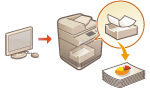 | A nyomtatási adatokat átmenetileg visszatarthatja a készülékben, és a vezérlőpanelről kinyomtathatja, amikor szüksége van arra. Azt is beállíthatja, hogy a készülék mindig tartsa vissza a nyomtatási adatokat. A Védett nyomtatás funkció akkor is használható, ha a Kényszerített visszatartás ki van kapcsolva. |
 |
A Kényszerített tartás módot előzetesen kell beállítani. <Nyomtatás>  <Kényszerített tartás> <Kényszerített tartás>Ezt a módot legfeljebb 200 felhasználó használhatja. Ha egy több emberrel megosztott dokumentum van a készüléken visszatartva, akkor csak a feladatot küldő felhasználó számít. Legfeljebb 2000 feladatot tárolhat. A visszatartott dokumentumok tárolására garantáltan legalább 4 GB áll rendelkezésre. Egy tárolható visszatartott dokumentum maximális mérete 2 GB lehet. A készüléken visszatartott dokumentumok a készülék kikapcsolt állapotában is megőrződnek. Ne feledje, hogy a dokumentumok egy bizonyos idő elteltével automatikusan törlődnek. Az időtartammal kapcsolatban forduljon rendszergazdájához. |
1
Nyomja meg az <Nyomtatás> gombot. <Főmenü> képernyő
2
Válasszon ki egy dokumentumot.
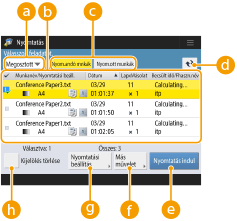
 <Személyes>/<Megosztott>/<Csoport>
<Személyes>: Megjeleníti a bejelentkezett felhasználó által küldött dokumentumokat.
<Megosztott>: Megjelennek a dokumentumok Kényszerített tartás beállítása szerinti tartására vonatkozó feltételek. Ezeket a dokumentumokat minden felhasználó megjelenítheti/nyomtathatja.
<Csoport>: Megjeleníti a bejelentkezett felhasználóéval azonos csoportinformációkkal rendelkező dokumentumokat. A csoportok azonosításához részlegazonosítókat használ.
 Dokumentumlista
A legördülő listából kiválasztott dokumentumtípusnak megfelelő dokumentumok és a hozzájuk kapcsolódó információk lista formájában jelennek meg.
legördülő listából kiválasztott dokumentumtípusnak megfelelő dokumentumok és a hozzájuk kapcsolódó információk lista formájában jelennek meg.Egy dokumentum kiválasztásakor megjelenik a  „kiválasztva” jelzés. Több dokumentum kiválasztása esetében a közepén megjelenő számok (1, 2, 3 ...) jelzik a kiválasztás sorrendjét. Egy kiválasztott dokumentum megnyomásakor a kiválasztás megszűnik.
„kiválasztva” jelzés. Több dokumentum kiválasztása esetében a közepén megjelenő számok (1, 2, 3 ...) jelzik a kiválasztás sorrendjét. Egy kiválasztott dokumentum megnyomásakor a kiválasztás megszűnik.A <Dátum/idő> gombot megnyomva dátum/idő szerint, emelkedő ( ) vagy csökkenő (
 ) sorrendben rendezheti a dokumentumokat.
) vagy csökkenő () sorrendben rendezheti a dokumentumokat.A személyes hitelesítési felügyelet segítségével történő bejelentkezéskor a legutolsó rendezési beállítás megőrződik. A személyre szabható elemek listája
A védett nyomtatású dokumentumok esetében a feladatlistában  jelenik meg a lapok száma x példányszám mellett.
jelenik meg a lapok száma x példányszám mellett.Ha a <Figyelmeztetés a munkalista képernyőre> beállítása <Be> a <Figyelmeztetés tartott munkákra beállítás> alatt, akkor a megfelelő feltételeket teljesítő dokumentumoknál  jelenik meg a feladatlistában. Ha a <Figyelmeztetés a munkalista képernyőre> beállítása <Be> a <Figyelmeztetés tartott munkákra beállítás> alatt, akkor nyomtatáskor a megfelelő feltételeket teljesítő dokumentumok esetében egy előugró figyelmeztetés jelenik meg. <Figyelmeztetés tartott munkákra beállítás>
jelenik meg a feladatlistában. Ha a <Figyelmeztetés a munkalista képernyőre> beállítása <Be> a <Figyelmeztetés tartott munkákra beállítás> alatt, akkor nyomtatáskor a megfelelő feltételeket teljesítő dokumentumok esetében egy előugró figyelmeztetés jelenik meg. <Figyelmeztetés tartott munkákra beállítás>
Innen nyomtathat, ha a nyomtatóillesztő program kimeneti módja [Védett nyomtatás].
 <Nyom.andó mnkák>/<Nyom.ott munkák>/<Ütemezett nyomt.>
Ki nem nyomtatott dokumentum kiválasztásakor ellenőrizze,hogy a <Nyom.andó mnkák> be van-e jelölve.
 Frissítés gomb
Frissíti a dokumentumlistát.
 <Nyomtatás indul>
Végrehajtja a nyomtatást.
 <Más művelet>
<Nyomtatás leállítása>:Leállítja a nyomtatást.
<Feladat törlése>:Törli a dokumentumokat.
<Kép mutatása>:Lehetővé teszi a dokumentum tartalmának ellenőrzését, valamint oldalak kiválasztását és törlését.
Törölt oldalt nem lehet visszaállítani.
A <Kép mutatása> funkcióból nem lehet oldalt törölni, ha a dokumentum csak abból az egy oldalból áll.
A nyomtatóillesztő program beállításaitól függően előfordulhat, hogy a <Kép mutatása> használata esetében az előzetes megtekintés nem érhető el.
Az előzetes megtekintést lehetővé tevő oldalleíró nyelvekkel és a közvetlen nyomtatás fájlformátumaival kapcsolatos információkat lásd a Nyomtatási funkciók című fejezetben.
Az <Oldal törlése> funkció Canon PRINT Business PrintRelease <Kép mutatása> funkciójából történő használata nem támogatott.
Ha egy oldal törlésekor megjelenik < Az oldal törlése sikertelen volt. > üzenet, nyomja meg ismét az <Oldal törlése> gombot az < Előzetes megtekintés > ablakban.
 <Nyomtatási beállítás>/<Nyomt. beáll. vál. munkákhoz>
Módosíthatja a nyomtatási beállításokat, például a példányszámot. A nyomtatási beállításokat több dokumentum kiválasztása esetében is módosíthatja.
A <Nyomtatási minta> gombbal kinyomtathat egy mintacsomagot a nyomtatási beállítások alatt megadott beállításokkal.
A módosított beállításoktól függően előfordulhat, hogy a dokumentum nem megfelelően lesz kinyomtatva.
Ha módosítja a <Nyomtatási beállítás>/<Nyomt. beáll. vál. munkákhoz> beállításait, akkor a <Nyomtatva> ablakban már az új beállítások szerinti dokumentum jelenik meg.
Ha egyszerre választ ki általános és védett nyomtatási feladatokat, akkor nem lehet ezek nyomtatási beállításait egyszerre módosítani.
A nyomtatóillesztő program beállításaitól függően előfordulhat, hogy a <Nyomtatási beállítás> értékei nem módosíthatók.
A nyomtatási beállítások megadását lehetővé tevő oldalleíró nyelvekkel és a közvetlen nyomtatás fájlformátumaival kapcsolatos információkat lásd: Nyomtatófunkciók.
A Canon PRINT Business (Canon NYOMTATÁS üzleti célra) PrintRelease funkciója használata esetében nem lehet egyszerre több nyomtatási feladat beállítását módosítani.
 <Mind választva (legf.100 f.a.)>/<Kijelölés törlése>
Ha a alatt nincs dokumentum kiválasztva, akkor megjelenik az <Mind vála. (legf. 100)> lehetőség, amely lehetővé teszi a dokumentumlistában szereplő összes dokumentum kiválasztását. A dokumentumok kiválasztásakor megjelenik a <Kijelölés törlése> opció, amely lehetővé teszi a teljes kijelölés törlését.
alatt nincs dokumentum kiválasztva, akkor megjelenik az <Mind vála. (legf. 100)> lehetőség, amely lehetővé teszi a dokumentumlistában szereplő összes dokumentum kiválasztását. A dokumentumok kiválasztásakor megjelenik a <Kijelölés törlése> opció, amely lehetővé teszi a teljes kijelölés törlését.Ha hiba történik egy dokumentum fogadásakor vagy például ha egy dokumentum a visszatartási időtartam letelte miatt automatikusan törlődik, akkor előfordulhat, hogy a <Némelyik feladatot nem lehetett vétel után tárolni.>, illetve a <Néhány feladat törölve lett.> üzenet jelenik meg. Ilyen esetben a  gomb megnyomásával törölheti az üzenetet.
gomb megnyomásával törölheti az üzenetet.3
Nyomja meg az <Nyomtatás indul> gombot.
A nyomtatás elkezdődik.
A nyomtatás törléséhez válassza ki a törölni kívánt feladatot a <Nyom.ott munkák> listából, majd válassza a <Nyomtatás leállítása> lehetőséget. A vezérlőpanelen található  (Stop) gombot is megnyomhatja, majd válassza ki a törölni kívánt feladatot a <Nyomtat. feladatok> listából. A feladatok Stop billentyűvel történő megszakításával kapcsolatban lásd: Küldési/nyomtatási feladatok leállítása.
(Stop) gombot is megnyomhatja, majd válassza ki a törölni kívánt feladatot a <Nyomtat. feladatok> listából. A feladatok Stop billentyűvel történő megszakításával kapcsolatban lásd: Küldési/nyomtatási feladatok leállítása.Kényszerített tartású nyomtatási feladatok bejelentkezést követő automatikus kinyomtatása
Beállíthatja, hogy a felhasználó bejelentkezésekor a készülék automatikusan kinyomtassa a nyomtatási feladatokat. Ha a rendszergazda az <Autom. nyomtatási funkció engedély. bejelentkezéskor> beállítást <Be> értékre állítja, akkor a személyes hitelesítési felügyeleten keresztül bejelentkező felhasználók beállíthatják, hogy a készülék végrehajtsa-e az automatikus nyomtatást. Az automatikus nyomtatáshoz a <Felhasználó munkái aut. nyomtatása bejelentkezéskor> beállításnál válassza a<Be> opciót. A készülék minden felhasználónál megőrzi a beállítást. A személyre szabható elemek listája
|
A következő feladatok a beállítás engedélyezése esetében sem lesznek automatikusan kinyomtatva. Más felhasználók <Személyes> feladatait, <Megosztott> feladatok, valamint <Csoport> feladatok Kinyomtatott feladatok Védett nyomtatási feladatok (ha a <Nyomtatáshoz/Felhasználó feladatainak megjelenítéséhez PIN szükséges> értéke <Be> a <PIN beállítások védett nyomtatásokhoz>) beállításoknál |
 |
Több feladat visszatartása esetében azok nyomtatása <Dátum> szerinti sorrendben történik. Egy bejelentkezési művelettel legfeljebb 100 feladat nyomtatható ki. Ha a feladatok már visszatartott állapotban vannak, akkor ez a beállítás csak az <Felhasználó munkái aut. nyomtatása bejelentkezéskor> beállítás <Be> értékre váltása utáni bejelentkezéskor jut érvényre. |