Zmazanie tmavých okrajov pri kopírovaní (Zmazanie rámu)
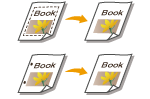 | Pri kopírovaní originálov, ktoré sú menšie ako výstupný formát papiera, sa v skopírovanom obraze môžu zobraziť čiary orámovania originálu. Pri kopírovaní hrubých kníh sa môžu zobraziť tmavé okraje. Voľba <Zmazať rám> vám umožňuje vymazať tieto čiary okrajov a tmavé okraje. Zariadenie môžete tiež nastaviť tak, aby nekopírovalo otvory po dierovaní v origináloch. |
 |
Originály s otvormi po dierovaní umiestnite na kopírovaciu dosku. Ak ich vložíte do podávača, môže to viesť k poškodeniu. |
1
Umiestnite originál. Vkladanie originálov
2
Stlačte tlačidlo <Kopírovať>. Obrazovka <Domov>
3
Stlačte položku <Voľby> na obrazovke základných funkcií kopírovania. Obrazovka základných funkcií kopírovania
4
Stlačte tlačidlo <Zmazať rám>.
5
Špecifikujte typ a šírku vymazania.
 Vymazanie rámov v kópiách dokumentov
1 | Stlačte tlačidlo <Zmazať rám originálu> a nastavte <Veľ. originálu>. 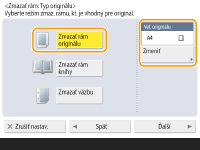 Ak sa formát zobrazený v poli <Veľ. originálu> líši od formátu originálu, ktorý ste nastavili, stlačte tlačidlo <Zmeniť> a vyberte formát. |
2 | Stlačte tlačidlo <Ďalší>. |
3 | Zadajte šírku rámu, ktorý sa má vymazať. |
Vymazanie tmavých okrajov v kópiách kníh
Môžete vymazať tmavé okraje v strede aj obrysové čiary, ktoré sa zobrazujú v prípade kopírovania protiľahlých strán v knihe.
1 | Stlačte tlačidlo <Zmazať rám knihy> a potvrďte <Veľ. originálu>. 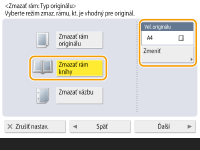 Ak sa formát zobrazený v poli <Veľ. originálu> líši od formátu knihy, ktorý ste nastavili, stlačte tlačidlo <Zmeniť> a vyberte formát. |
2 | Stlačte tlačidlo <Ďalší>. |
3 | Stlačte tlačidlo <Stred> alebo <Strany> a zadajte všetky šírky zmazania. |
Vymazanie otvorov po dierovaní v kópiách dokumentov
1 | Stlačte tlačidlo <Zmazať väzbu>. 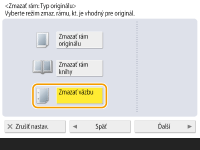 |
2 | Stlačte tlačidlo <Ďalší>. |
3 | Špecifikujte umiestnenie otvorov po dierovaní a zadajte šírku zmazania. |

Ak chcete upraviť šírku pre každý okraj zvlášť, stlačte tlačidlo <Zmazať rám originálu> alebo <Zmazať rám knihy> a potom stlačením tlačidla <Nastaviť nezávisle> zadajte šírky zmazania.
6
Stlačte položky <OK>  <Zatvoriť>.
<Zatvoriť>.7
Stlačte tlačidlo  (Štart).
(Štart).Spustí sa kopírovanie.