
Nastavenie gradácie
0UUY-0J6 0UW1-0HR 0YRY-0HL 0X7F-0L6 0X7H-0KR 1100-0HU 0X6E-0L6 0X6W-0KR 10XJ-0HU 0X7C-0L6 0X7A-0KR 1106-0HU 0WXY-0L7 0X7E-0KR 10YY-0HU 10H3-0HR 0WR6-0LC 0WR7-0KY 108A-0HS 1116-0HS 10H4-0HR 0WR5-0LC 0WR8-0KY 0YWJ-0JK 0YWH-0KR 0YWR-0JC 0YWK-0KR 0YWE-0L6 0YWF-0KR 0YAS-0HU
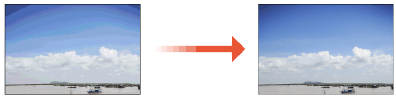
Ak sa pri kopírovaní alebo tlači gradácia výsledného výtlačku výrazne líši od pôvodného dokumentu, môžete vykonať úpravu (kalibráciu) a upraviť gradáciu.
|
Častá kalibrácia môže ovplyvniť životnosť tonerovej kazety. Vykonanie kalibrácie pri nízkej úrovni tonera môže nepriaznivo ovplyvniť vyváženie farieb. Ak sa vyskytne tento symptóm, odporúčame vám vymeniť tonerovú kazetu s nízkou úrovňou tonera. Kontrola úrovne zvyšného tonera |
 |
Automatická kalibrácia sa spúšťa v závislosti od zmien stavu a okolitého prostredia zariadenia. |
Úplná úprava
Presne upravte gradáciu obrazu a optimalizujte reprodukovateľnosť počas tlače. Optimalizované informácie zostanú zachované až do ďalšej korekcie presnosti.
|
Môžete použiť nasledujúce formáty/typy papiera. Formát: A4, LTR Typ: Tenký, Bežný 1 až 3, Recyklovaný 1 až 2 |
1
Stlačte tlačidlo  (Nastav./Uložiť)
  <Nastavenie/Údržba> <Nastaviť kvalitu obrazu> <Automatické nastavenie gradácie> <Úplné nastavenie>.
(Nastav./Uložiť) <Nastavenie/Údržba> <Nastaviť kvalitu obrazu> <Automatické nastavenie gradácie> <Úplné nastavenie>.2
Vyberte papier a stlačte tlačidlo <OK>.
3
Stlačte tlačidlo <Spustiť tlač>.
Vytlačí sa skúšobná strana.
4
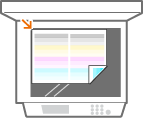
Položte skúšobnú stranu na kopírovaciu dosku.
Vložte skúšobnú stranu do zariadenia tak, aby strana so štyrmi vytlačenými farebnými pásmi smerovala nadol a čierny pás smeroval k zadnej časti zariadenia.
5
Zatvorte podávač a stlačte tlačidlo <Spustiť sken.>.
Zariadenie začne skenovať testovaciu stranu.
6
Otvorte podávač a vytiahnite testovaciu stranu.
7
Zopakujte kroky 3 až 6.
Ak chcete dokončiť úpravy, vytlačte skúšobnú stránku dva razy a po každom vytlačení ju naskenujte.
Rýchla úprava
Táto úprava zachováva optimalizovaný stav získaný pomocou funkcie <Úplná úprava>. Ak výsledok tejto úpravy nie je uspokojivý, vykonajte <Úplnú úpravu>.
1
Stlačte tlačidlo (Nastav./Uložiť) <Nastavenie/Údržba> <Nastaviť kvalitu obrazu> <Automatické nastavenie gradácie> <Rýchle nastavenie>.
(Nastav./Uložiť) <Nastavenie/Údržba> <Nastaviť kvalitu obrazu> <Automatické nastavenie gradácie> <Rýchle nastavenie>.2
Stlačte tlačidlo <Štart>.