
Konfigurácia funkcie Visual Message
Funkcia Visual Message umožňuje zobrazovať jednoduchý obsah a správy na displeji dotykového panela.
Zobrazovanie správ od správcu alebo upozornení na udalosti a pod. na displeji dotykového panela umožňuje používať zariadenie ako kancelársky informačný nástroj.
Zobrazovanie správ od správcu alebo upozornení na udalosti a pod. na displeji dotykového panela umožňuje používať zariadenie ako kancelársky informačný nástroj.
|
Ak je nastavená funkcia Vizuálna správa, obsah je možné bez ohľadu na nastavené načasovanie prezerať z položky <Vizuálna správa> v sekcii  (Domov). (Domov).Nastavte súbor uložený na súborovom serveri alebo v úložisku Advanced Box inej multifunkčnej tlačiarne Canon v tej istej sieti ako obsah na zobrazenie. Používanie iných zariadení a pamäťových médií Ako obsah môžete prostredníctvom servera proxy nastaviť aj webovú stránku na internete. Nastavenia servera proxy sú pre túto funkciu rovnaké ako nastavenia v časti <Nastavenia Proxy>. Ak je aktívna funkcia tlače s núteným podržaním a je začiarknuté políčko [Display When Print Job Starts], obsah sa zobrazí pri spustení tlače. |
1
Spustite Remote UI (Vzdialené UR). Spustenie vzdialeného užívateľského rozhrania
2
Na stránke portálu kliknite na položku [Settings/Registration]. Obrazovka Remote UI (Vzdialené UR)
3
Kliknite na položku [License/Other]  [Visual Message Settings] [Display Settings].
[Visual Message Settings] [Display Settings].4
Nastavte čas a obsah zobrazenia hlásenia.
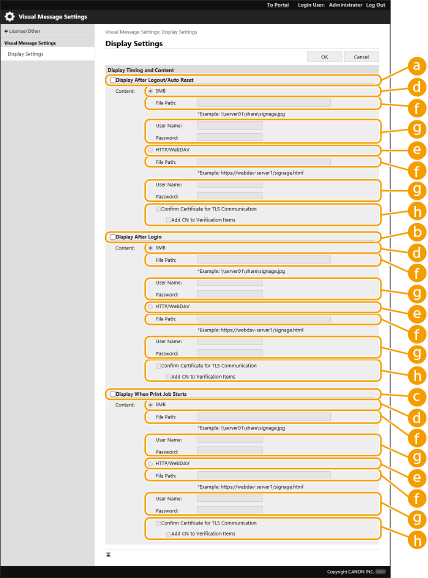
 Nastavenie času zobrazenia hlásenia
 [Display After Logout/Auto Reset]
Toto políčko začiarknite, ak chcete zobraziť obsah po prihlásení alebo po aktivácii režimu automatického resetovania.
Nastavenie na zobrazenie obsahu po odhlásení sa je povolené, keď je položka <Nastavenia zobrazenia pri prihlasovaní> nastavená na možnosť <Zobraziť, keď sa spustí operácia zariadenia>. Ak chcete zobraziť obsah po aktivácii režimu resetovania, nastavte položku <Čas automatického vynulovania> na 1 minútu alebo dlhšie.
Nastavenie na zobrazenie obsahu po odhlásení sa je povolené, keď je položka <Nastavenia zobrazenia pri prihlasovaní> nastavená na možnosť <Zobraziť, keď sa spustí operácia zariadenia>. Ak chcete zobraziť obsah po aktivácii režimu resetovania, nastavte položku <Čas automatického vynulovania> na 1 minútu alebo dlhšie.
 [Display After Login]
Toto políčko začiarknite, ak chcete zobraziť obsah po prihlásení sa. Táto položka bude aktivovaná vtedy, keď je položka <Nastavenia zobrazenia pri prihlasovaní> nastavená na <Zobraziť, keď sa spustí operácia zariadenia>.
 [Display When Print Job Starts]
Toto políčko začiarknite, ak chcete zobraziť obsah pri spustení tlače. Táto položka je aktivovaná, ak je nastavené nútené podržanie.
Nastavenie obsahu pre časovanie každého zobrazenia
 [SMB]
[SMB]Začiarknite toto políčko, ak chcete prístup k zobrazovanému obsahu cez [SMB].
 [HTTP/WebDAV]
Začiarknite toto políčko, ak chcete prístup k zobrazovanému obsahu cez [HTTP/WebDAV].
 [File Path:]
Zadajte cestu k zobrazovanému obsahu.
Príklad:
[SMB]: \\server01\share\signage.jpg
[HTTP/WebDAV]: https://webdav-server1/signage.html
 [User Name:]/[Password:]
Zadajte používateľské meno a heslo potrebné na prihlásenie do úložiska Rozšírený priestor alebo na súborový server.
 [Confirm Certificate for TLS Communication]/[Add CN to Verification Items]
Nastavte, či chcete overiť certifikát servera TLS odoslaný pri pripojení a jeho spoločný názov (CN).
5
Kliknite na [OK].
|
Ak chcete zobraziť obsah po spustení režimu automatického resetovania, nastavte položku <Čas automatického vynulovania> na 1 minútu alebo dlhšie. Informácie o súborových formátoch a veľkostiach údajov, ktoré možno zobraziť, nájdete v časti Funkcie spravovania. Toto nastavenie môže špecifikovať len používateľ s oprávneniami správcu. Toto nastavenie je možné importovať a exportovať. To isté nastavenie je možné importovať do viacerých zariadení (len zariadenia Canon s podporou funkcie Visual Message) a to isté oznámenie alebo informácia sa potom zobrazí na viacerých zariadeniach. Importovanie alebo exportovanie údajov nastavení Spolu s týmto nastavením sa importuje/exportuje položka [File Path:]. Ak je v zariadení, z ktorého sa vykonáva export, špecifikovaný a zobrazený súbor z úložiska Rozšírený priestor, vykonajte jednu z nasledujúcich operácií: Ručne skopírujte súbor z úložiska Rozšírený priestor zo zariadenia, z ktorého sa vykonáva export, na úložisko Rozšírený priestor zariadenia, do ktorého prebieha import. Položku [File Path:] zmeňte na cestu k uloženému súboru. Ak chcete vykonať prihlasovacie operácie, vykonajte ich po zatvorení obrazovky Visual Message. Prihlásenie do zariadenia Ak je pripojená Čítačka kariet na kopírovanie, obsah sa nezobrazí. |