Registrácia používateľských údajov do lokálneho zariadenia
 | Aby bolo možné spravovať osobné overovanie, je najprv nutné zaregistrovať údaje používateľov do databázy v zariadení. |
1
Spustite Remote UI (Vzdialené UR). Spustenie vzdialeného užívateľského rozhrania
2
Na stránke portálu kliknite na položku [Settings/Registration]. Obrazovka Remote UI (Vzdialené UR)
3
Kliknite na [User Management]  [Authentication Management].
[Authentication Management].
Vypnutie konta „Administrator“.
Od výroby je zaregistrované predvolené (používateľské) meno správcu „Administrator“. Tohto používateľa nie je možné odstrániť, ale po pridaní používateľa s oprávneniami správcu je možné toto konto vypnúť. Prihlásenie ako správca
4
Kliknite na [Add User].
Úprava údajov o používateľoch
Kliknite na položku [Edit] pri údajoch používateľa, ktoré chcete upraviť, vykonajte potrebné zmeny a kliknite na možnosť [Update].
Odstránenie údajov o používateľoch
Začiarknite políčko pri údajoch používateľa, ktoré chcete odstrániť, a kliknite na možnosť [Delete] [OK].
[OK].5
Zadajte potrebné údaje.
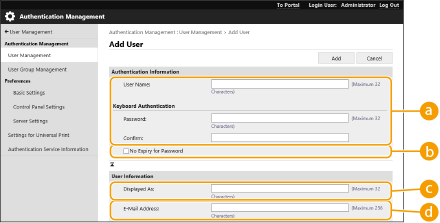
 [User Name:]/[Password:]/[Confirm:]
Zadajte používateľské meno a heslo. Pre potvrdenie zadajte heslo znova do poľa [Confirm:]. V používateľskom mene je možné používať jednobajtové a dvojbajtové znaky.
 [No Expiry for Password]
Začiarknite políčko, ak chcete nastaviť heslo používateľa tak, aby jeho platnosť nikdy nevypršala. Toto nastavenie je možné špecifikovať, keď je položka [Set password validity period] nastavená na [Off] v [Password Settings Policy] v [Authentication] v [Security Policy Settings].
 [Displayed As:]
Zadajte meno používateľa. Zobrazované meno sa pri tlači s núteným podržaním zobrazuje ako meno používateľa a pri odosielaní e-mailov ako meno odosielateľa.
 [E-Mail Address:]
Zadajte e-mailovú adresu, ktorú používateľ používa v zariadeniach, ako napr. počítačoch. Pri odosielaní naskenovaných dokumentov sa bude spolu s menom odosielateľa zobrazovať aj táto adresa. Takisto sa bude táto adresa používať pri odosielaní dokumentov funkciou <Odoslať sebe>.
Pri odosielaní I-faxov sa tu zaregistrovaná e-mailová adresa zobrazuje v riadku odosielateľa v zariadení príjemcu.
Bežní používatelia si môžu takisto zmeniť svoje heslo a kód PIN.
Ak začiarknete políčko [Allow e-mail address settings], môžu si bežní používatelia sami nastaviť svoju e-mailovú adresu. Konfigurácia spôsobov prihlasovania používateľov a overovacích zariadení
6
Špecifikujte ostatné potrebné nastavenia.
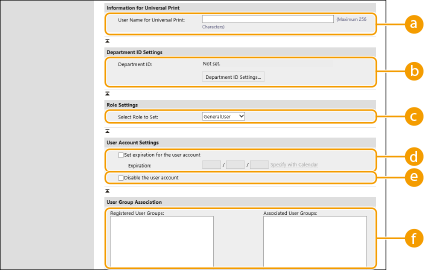 [User Name for Universal Print:]
Ak je povolené nastavenie [Settings/Registration] [Network Settings] [Settings for Universal Print], môžete zadať e-mailovú adresu alebo telefónne číslo použité v konte Microsoft 365 používateľa, s ktorým sú prepojené úlohy služby Univerzálna tlač.
[Network Settings] [Settings for Universal Print], môžete zadať e-mailovú adresu alebo telefónne číslo použité v konte Microsoft 365 používateľa, s ktorým sú prepojené úlohy služby Univerzálna tlač.[Department ID:]Ak používate správu ID zariadení, je potrebné kliknúť na položku [Department ID Settings...] a zo zoznamu vybrať ID oddelenia, ktoré používateľovi pridelíte. Najprv zaregistrujte potrebné ID oddelení pod položku [Register New Department...] na obrazovke so zoznamom. Ak ID oddelenia, ktoré sem zadáte, neskôr odstránite, nezabudnite toto nastavenie zmeniť. Konfigurácia nastavení správy ID oddelenia
[Select Role to Set:]Na výber sú používateľské oprávnenia (roly) uvedené v zozname nižšie. Tieto nastavenia špecifikujte aj pri pridávaní správcu. Dostupné položky nastavení sa líšia v závislosti od oprávnení (Nastavenia/Registrácia). Okrem toho je možné si vytvoriť aj vlastné roly. Používanie systému ACCESS MANAGEMENT SYSTEM
[Administrator] | Umožňuje vykonávať všetky operácie ako správca zariadenia. |
[GeneralUser] | Všeobecné používateľské oprávnenia. |
[DeviceAdmin] | Sú povolené operácie dostupné pre bežných používateľov a možnosť zmeniť nastavenia súvisiace so základnými funkciami, ako sú kopírovanie, tlač, odosielanie a príjem. |
[NetworkAdmin] | Sú povolené operácie dostupné pre bežných používateľov a možnosť zmeniť nastavenia súvisiace so sieťou. |
[Set expiration for the user account]Ak chcete nastaviť obdobie platnosti konta, začiarknite políčko a zadajte príslušnú hodnotu pod položkou [Expiration].
 [Disable the user account]
Začiarknutím tohto políčka môžete dočasne vypnúť konto.
 [User Group Association]
Ak chcete zaradiť používateľa do skupiny, vyberte zo zoznamu zaregistrovanú skupinu používateľov a kliknite na možnosť [Add]. Toto nastavenie sa nezobrazuje, ak ako skupiny používateľov používate ID oddelení. Konfigurácia spôsobov prihlasovania používateľov a overovacích zariadení
7
Kliknite na [Add].
 |
Konfigurácia nastavení cez ovládací panelÚdaje o používateľoch je možné zaregistrovať aj stlačením tlačidiel  (Nastav./Uložiť) <Nastavenia správy> <Správa užívateľov> <Správa overovania> <Uložiť/Upraviť užívateľa overenia>. <Uložiť/Upraviť užívateľa overenia> (Nastav./Uložiť) <Nastavenia správy> <Správa užívateľov> <Správa overovania> <Uložiť/Upraviť užívateľa overenia>. <Uložiť/Upraviť užívateľa overenia>Vytvorenie skupín používateľovPoužívatelia zaregistrovaní v skupine používateľov medzi sebou zdieľať zoznamy kontaktov v adresári. Registrácia skupín používateľov |
 |
Kontrola nezaregistrovaných ID oddeleníAk na obrazovke zobrazenej v kroku 4 kliknete na možnosť [Check Unregistered Department ID...], môžete porovnať ID oddelení pridelené používateľom a ID oddelení zaregistrované v zariadení a nájsť tak ID oddelení, ktoré nie sú zaregistrované. Hromadné nastavenia ID oddeleníAk na obrazovke zobrazenej v kroku 4 kliknete na položku [Batch Settings for Department ID...], môžete vytvoriť nové ID oddelení a použiť nastavenia pre všetkých používateľov. Ak používateľské meno pozostáva len z číslic a obsahuje ich najviac sedem, používateľovi sa pridelí rovnaké číslo aj ako ID oddelenia. Ak má daný používateľ zaregistrované heslo zložené z najviac siedmich číslic, nastaví sa toto číslo zároveň ako kód PIN pre dané ID oddelenia. Ak používateľské meno a heslo nespĺňajú tieto podmienky, ID oddelenia sa priradí automaticky počnúc od 0000001 a ako kód PIN sa nastaví 0 (žiadny). Zaregistrovanie ID oddelenia ako používateľského menaAk na obrazovke v kroku 4 kliknete na možnosť [Add User Using Department ID...], zaregistruje sa nový používateľ s rovnakým menom ako ID oddelenia. Ak sa používa overovanie pomocou klávesnice, na overenie postačuje použiť numerické tlačidlá. |