
Pripojenie k iným zariadeniam
Zariadenie je možné pripojiť k počítaču (serveru so systémom Windows) alebo úložisku Rozšírený priestor iných multifunkčných tlačiarní Canon v sieti. Zariadenie môže tlačiť a odosielať údaje uložené v pripojenom serveri so systémom Windows alebo úložisku Rozšírený priestor.
|
Ak sa chcete so zariadením pripojiť k úložiskám iných multifunkčných tlačiarní, je potrebné vykonať príslušné nastavenia vždy aj v druhej tlačiarni. |
1
Stlačte tlačidlo  (Nastav./Uložiť).
(Nastav./Uložiť).2
Stlačte položky <Nastavenia funkcie>  <Uložiť/Prejsť k súborom> <Nastavenia siete>.
<Uložiť/Prejsť k súborom> <Nastavenia siete>.3
Špecifikujte jednotlivé položky.
 Registrácia multifunkčných tlačiarní, ku ktorým sa chcete pripojiť
Zaregistrujte server Windows alebo úložisko Rozšírený priestor inej multifunkčnej tlačiarni, ku ktorému sa chcete pripojiť.
1 | Stlačte položku <Nastavenia sieťového miesta> <Uložiť>. |
2 | Zadajte potrebné údaje a stlačte <OK>. 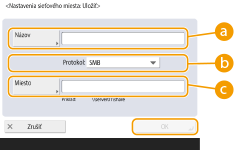  <Názov> <Názov>Zadajte názov úložiska Rozšírený priestor, ku ktorému sa chcete pripojiť. Keďže názov, ktorý sem zadáte, sa počas prístupu k zariadeniu zobrazí v zozname, zadajte ľahko čitateľný názov.  <Protokol> <Protokol>V závislosti od toho, či sa cieľový server Windows alebo úložisko Rozšírený priestor sprístupňuje ako server SMB alebo WebDAV, vyberte možnosť <SMB> alebo <WebDAV>.  <Miesto>/<Hostiteľské meno> <Miesto>/<Hostiteľské meno>Ak v nastaveniach protokolu vyberiete možnosť <SMB>, zobrazí sa položka <Miesto>, a ak vyberiete možnosť <WebDAV>, zobrazí sa položka <Hostiteľské meno>. Adresu pod položkou <Miesto> zadajte vo formáte „\\ (názov hostiteľa alebo adresa IP) \share“, ak sa chcete pripojiť k zdieľanému priestoru, alebo „\\ (názov hostiteľa alebo adresa IP) \users“, ak sa chcete pripojiť k osobnému priestoru. Adresu pod položkou <Hostiteľské meno> zadajte vo formáte „https:// (názov hostiteľa alebo adresa IP)“ a stlačte tlačidlo <Ďalší>. Potom pod položkou <Cesta k priečinku> zadajte „/share“ v prípade zdieľaného priestoru alebo „/users“ v prípade osobného priestoru.  Nepokúšajte sa registrovať iné úložiska ako Rozšírený priestor iného zariadenia radu imageRUNNER ADVANCE alebo server so systémom Windows, ktorý je otvorený navonok. Mohlo by to spôsobiť poruchu zariadenia. |
Riadenie komunikačných protokolov
Vyberte komunikačný protokol, ktorý chcete používať pri externom odkazovaní na server Windows alebo úložisko Rozšírený priestor iných multifunkčných tlačiarní Canon v sieti. Ak sa používa len jedno z týchto zariadení, zabezpečenie môžete posilniť vypnutím nepotrebných nastavení.
1 | Stlačte tlačidlo <Protokol pre externú referenciu>. |
2 | Stlačte tlačidlo <Zap.> pri protokole, ktorý používate, a stlačte <OK>. Ak sa pripojenie cez SMB nepoužíva, pod položkou <SMB> nastavte možnosť <Vyp.>. Ak sa pripojenie cez WebDAV nepoužíva, pod položkou <WebDAV> nastavte možnosť <Vyp.>. |
Overenie certifikátu pri pripájaní
Ak server so systémom Windows alebo úložisko Rozšírený priestor, ku ktorému sa chcete pripojiť, má nastavené používanie TLS, pri pripájaní môžete overiť certifikát servera TLS odoslaný z pripojeného zariadenia. Keďže pripojenie sa v prípade chyby zruší, možno tak predísť útokom od tretích osôb, napríklad pokusom o krádež identity.
1 | Stlačte tlačidlo <Potvrdiť certifikát TLS na prístup k sieti>. |
2 | Stlačte položky <Zap.> <OK>.Keď stlačíte tlačidlo <Zap.>, zobrazí sa obrazovka na pridanie overovacích položiek. Ak potrebujete overiť CN (Common Name, bežný názov), začiarknite ho. Ak certifikát neoveríte, spustí sa komunikácia TLS, a to aj s neplatným certifikátom. |