
Gradācijas regulēšana
0UUY-0J6 0UW1-0HR 0YRY-0HL 0X7F-0L6 0X7H-0KR 1100-0HU 0X6E-0L6 0X6W-0KR 10XJ-0HU 0X7C-0L6 0X7A-0KR 1106-0HU 0WXY-0L7 0X7E-0KR 10YY-0HU 10H3-0HR 0WR6-0LC 0WR7-0KY 108A-0HS 1116-0HS 10H4-0HR 0WR5-0LC 0WR8-0KY 0YWJ-0JK 0YWH-0KR 0YWR-0JC 0YWK-0KR 0YWE-0L6 0YWF-0KR 0YAS-0HU
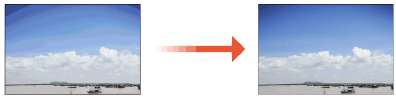
Ja kopējot vai drukājot attēlu drukāšanas rezultāta gradācija ievērojami atšķiras no oriģināla dokumenta, varat veikt regulēšanu (kalibrēšanu), lai koriģētu gradāciju.
|
Bieža kalibrēšana var ietekmēt tonera kasetnes darbības ilgumu. Veicot kalibrēšanu, kad ir zems tonera līmenis, var tikt negatīvi ietekmēts krāsu balanss. Ja tā notiek, ieteicams nomainīt gandrīz tukšo tonera kasetni. Atlikušā tonera līmeņa pārbaude |
 |
Automātiskā kalibrēšana tiek veikta atbilstoši izmaiņām iekārtas statusā un vidē. |
Pilnā pielāgošana
Precīzi koriģējiet attēla gradāciju un optimizējiet atveidojamību drukāšanas laikā. Optimizētā informācija tiks paturēta līdz nākamajai precīzajai korekcijai.
|
Varat izmantot tālāk norādītos papīra formātus/veidus. Formāts: A4, LTR Veids: Plāns, Parasts 1–3, Pārstrādāts 1–2 |
1
Nospiediet  (Iestat./reģistr.)
  <Pielāgošana/apkope> <Pielāgot attēla kvalitāti> <Autom. pielāgot gradāciju> <Pilna pielāgošana>.
(Iestat./reģistr.) <Pielāgošana/apkope> <Pielāgot attēla kvalitāti> <Autom. pielāgot gradāciju> <Pilna pielāgošana>.2
Atlasiet papīru un nospiediet <OK>.
3
Nospiediet <Sākt drukāšanu>.
Testa lapa tiek izdrukāta.
4
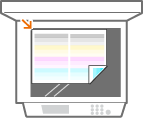
Novietojiet testa lapu uz kopēšanas stikla.
Ievietojiet testa lapas loksni iekārtā tā, lai tā puse, uz kuras ir drukātas četras krāsu joslas, būtu pavērsta uz leju un melnās krāsas josla būtu vērsta pret iekārtas aizmuguri.
5
Aizveriet padevēju un nospiediet <Sākt skenēšanu>.
Iekārta sāk skenēt testa lapu.
6
Atveriet padevēju un izņemiet testa lapu.
7
Atkārtojiet 3.–6. darbību.
Lai pabeigtu regulēšanu, izdrukājiet testa lapu divas reizes un pēc katras izdrukāšanas reizes skenējiet to.
Ātrā pielāgošana
Šis pielāgojums uztur optimizēto stāvokli, kāds tika iegūts, izmantojot opciju <Pilnīga pielāgošana>. Ja šī pielāgojuma rezultāts nav pietiekams, izmantojiet opciju <Pilnīga pielāgošana>.
1
Nospiediet (Iestat./reģistr.) <Pielāgošana/apkope> <Pielāgot attēla kvalitāti> <Autom. pielāgot gradāciju> <Ātrā pielāgošana>.
(Iestat./reģistr.) <Pielāgošana/apkope> <Pielāgot attēla kvalitāti> <Autom. pielāgot gradāciju> <Ātrā pielāgošana>.2
Nospiediet <Sākt>.