
Funkcijas Vizuālais ziņojums konfigurēšana
Funkcija Vizuālais ziņojums ļauj parādīt vienkāršu saturu un ziņojumus.
Administratora ziņojumu vai notikumu ziņojumu utt. parādīšana skāriendisplejā ļauj iekārtu birojā izmantot kā informācijas izplatīšanas rīku.
Administratora ziņojumu vai notikumu ziņojumu utt. parādīšana skāriendisplejā ļauj iekārtu birojā izmantot kā informācijas izplatīšanas rīku.
|
Ja ir iestatīta vizuālā ziņojuma funkcija, saturu neatkarīgi no iepriekšminētā laika var pārbaudīt, izmantojot <Vizuāls ziņojums> sadaļā  (Sākums). (Sākums).Iestatiet failu, kas saglabāts faila serverī vai cita Canon daudzfunkciju printera papildkastītē tajā pašā tīklā, kā parādāmo saturu. Citu iekārtu un atmiņas ierīču izmantošana Jūs varat arī iestatīt interneta tīmekļa vietni kā saturu, izmantojot starpniekserveri. Šai funkcijai izmantotie starpniekservera iestatījumi ir tādi paši kā iestatījumi <Starpniekservera iestatījumi>. Saturs parādās, uzsākot drukāšanu, ja ir iespējota piespiedu drukāšanas aizturēšanas funkcija un ir atzīmēta izvēles rūtiņa [Display When Print Job Starts]. |
1
Startējiet attālo interfeisu. Attālā interfeisa startēšana
2
Portāla lapā noklikšķiniet uz [Settings/Registration]. Attālā interfeisa ekrāns
3
Noklikšķiniet uz [License/Other]  [Visual Message Settings] [Display Settings].
[Visual Message Settings] [Display Settings].4
Iestatiet parādīšanas laiku un saturu.
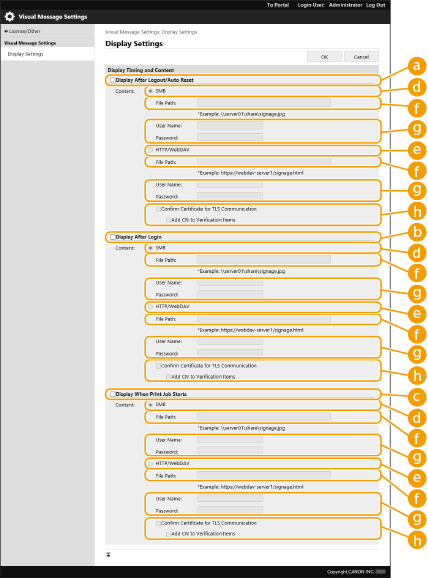
 Parādīšanas laika iestatīšana
 [Display After Logout/Auto Reset]
Atzīmējiet šo izvēles rūtiņu, lai parādītu saturu pēc izrakstīšanās vai pēc tam, kad ir aktivizēts automātiskas atiestatīšanas režīms.
Iestatījums satura parādīšanai pēc izrakstīšanās ir iespējots, ja opcijas <Pieteikšanās ekrāna rādījuma iestatījumi> iestatījums ir <Rādīt, kad ierīce sāk darboties>. Lai parādītu saturu pēc tam, kad ir aktivizēts automātiskas atiestatīšanas režīms, iestatiet <Autom. atiestatīšanas laiks> uz 1 minūti vai ilgāk.
Iestatījums satura parādīšanai pēc izrakstīšanās ir iespējots, ja opcijas <Pieteikšanās ekrāna rādījuma iestatījumi> iestatījums ir <Rādīt, kad ierīce sāk darboties>. Lai parādītu saturu pēc tam, kad ir aktivizēts automātiskas atiestatīšanas režīms, iestatiet <Autom. atiestatīšanas laiks> uz 1 minūti vai ilgāk.
 [Display After Login]
Atzīmējiet šo izvēles rūtiņu, lai pēc pieteikšanās parādītu saturu. Šis iestatījums ir iespējots, ja opcijas <Pieteikšanās ekrāna rādījuma iestatījumi> iestatījums ir <Rādīt, kad ierīce sāk darboties>.
 [Display When Print Job Starts]
Atzīmējiet šo izvēles rūtiņu, lai parādītu saturu, uzsākot drukāšanu. Šis iestatījums ir iespējots, ja ir iestatīta piespiedu drukāšanas aizturēšanas funkcija.
Satura iestatīšana katrai parādīšanas hronometrāžai
 [SMB]
[SMB]Atzīmējiet izvēles rūtiņu piekļuvei parādāmajam saturam, izmantojot [SMB].
 [HTTP/WebDAV]
Atzīmējiet izvēles rūtiņu piekļuvei parādāmajam saturam, izmantojot [HTTP/WebDAV].
 [File Path:]
Ievadiet ceļu uz parādāmo saturu.
Piemērs:
[SMB]: \\server01\share\signage.jpg
[HTTP/WebDAV]: https://webdav-server1/signage.html
 [User Name:]/[Password:]
Ievadiet lietotājvārdu un paroli, kas nepieciešami, lai pieteiktos Izvērstā telpa vai faila serverī.
 [Confirm Certificate for TLS Communication]/[Add CN to Verification Items]
Iestatiet, vai savienojuma laikā nosūtītais TLS servera sertifikāts un tā CN (kopējais vārds) ir jāpārbauda.
5
Noklikšķiniet uz [OK].
|
Lai parādītu saturu pēc tam, kad ir palaists automātiskas atiestatīšanas režīms, iestatiet <Autom. atiestatīšanas laiks> uz laiku viena minūte vai ilgāk. Informāciju par parādāmajiem faila formātiem un datu izmēriem skatītPārvaldības funkcijas. Šo iestatījumu var norādīt tikai lietotājs ar administratora tiesībām. Šo iestatījumu var importēt/eksportēt. Vienu un to pašu iestatījumu var importēt uz vairākām ierīcēm (tikai Canon ierīcēm, kuras atbalsta funkciju Vizuālais ziņojums), lai vienu un to pašu paziņojumu vai informāciju parādītu vairākās ierīcēs. Iestatījumu datu importēšana/eksportēšana [File Path:] importē/eksportē kopā ar šo iestatījumu. Ja Izvērstā telpa ir norādīts fails un tas tiek parādīts eksportējošajā iekārtā, veiciet kādu no tālāk minētajām darbībām. Manuāli kopējiet failu no eksportējošās iekārtas Izvērstā telpa uz importējošās iekārtas Izvērstā telpa. Mainiet [File Path:] uz ceļu, kur pastāv fails. Ja gatavojaties veikt ar pieteikšanos saistītas darbības, veiciet tās pēc ekrānaVizuālais ziņojums aizvēršanas. Pieteikšanās iekārtā Ja ir pievienots Karšu kopēšanas lasītājs, saturs netiek parādīts. |