
Nodaļu ID pārvaldības iestatījumu konfigurēšana
Jūs varat sakārtot un pārvaldīt lietotājus grupas, balstoties uz nodaļu ID. Veiciet turpmāk aprakstīto procedūru, lai konfigurētu nodaļu ID pārvaldību un ļautu iekārtai uzskaitīt drukāšanai un skenēšanai izmantoto lapu skaitu.
|
Pārliecinieties, ka iekārtā reģistrētajiem lietotājiem ir uzstādīti nodaļu ID. Lietotāja informācijas reģistrēšana vietējā ierīcē Nodaļu ID pārvaldība ir spēkā tikai attiecībā uz tiem lietotājiem, kuri ir reģistrēti vietējā ierīcē. Ja piesakāties kā lietotājs ar administratora tiesībām, automātiski tiek piešķirts sistēmas pārvaldnieka ID un PIN un tas tiek pārvaldīts kā nodaļas ID. Ja nodaļu ID pārvaldība tiek aktivizēta, izmantojot Karšu kopēšanas lasītājs, izmanto kartēm piešķirtos nodaļu ID. Tādēļ nav iespējams reģistrēt nodaļu ID. |
 |
Informācija par nodaļu ID skaitu, kuru varat reģistrēt, pieejama Pārvaldības funkcijas. |
1
Nospiediet  (Iestat./reģistr.).
(Iestat./reģistr.).2
Nospiediet <Pārvaldības iestatījumi>  <Lietotāju pārvaldība> <Nodaļu ID pārvaldība>.
<Lietotāju pārvaldība> <Nodaļu ID pārvaldība>.3
Nospiediet <Iesl.>.
Nodaļu ID pārvaldība ir ieslēgta.
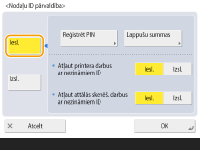
Lai atspējotu nodaļu ID pārvaldību, nospiediet <Izsl.>.
 Nodaļu ID un PIN reģistrēšana
1 | Nospiediet <Reģistrēt PIN>. |
2 | Nospiediet <Reģistrēt>.  Nodaļu ID iestatījumu rediģēšana Atlasiet nodaļas ID, kuru vēlaties rediģēt, un nospiediet <Rediģēt>, lai parādītos rediģēšanas ekrāns. Nodaļu ID iestatījumu dzēšana Atlasiet nodaļas ID, kuru vēlaties izdzēst, un nospiediet<Dzēst> <Jā>. |
3 | Ievadiet nodaļas ID un PIN un nospiediet [OK]. 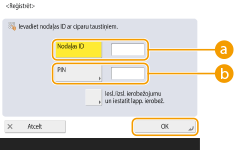  <Nodaļas ID> <Nodaļas ID>Kā nodaļas ID ievadiet skaitli, kas sastāv no septiņiem vai mazāk cipariem.  <PIN> <PIN>Kā PIN ievadiet skaitli, kas sastāv no septiņiem vai mazāk cipariem un nospiediet <Apstiprināt>. Lai apstiprinātu, ievadiet PIN vēlreiz un nospiediet [OK]. Ja nevēlaties iestatīt PIN, atstājiet šo vienumu tukšu. Jūs nevarat reģistrēt nodaļas ID vai PIN, kas sastāv tikai no nullēm, piemēram, “00” vai “0000000”. Pat ja ievadāt mazāk nekā septiņus ciparus, skaitļa sākumā tiek pievienotas nulles un tiek iestatīts septiņu ciparu skaitlis. Jūs varat nospiest <Iesl./izsl. ierobežojumu un iestatīt lapp. ierobež.>, lai uzstādītu kopēju lappušu skaitu, kādu nodaļa drīkst izmantot kopēšanai, skenēšanai un drukai. Var arī norādīt septiņu ciparu ievadīšanu nodaļu ID un nodaļu PIN kā obligātu. Sīkāku informāciju jautājiet izplatītājam vai servisa pārstāvim. Ja iekārtai, drukājot dokumentu, kas satur gan krāsainas, gan melnbaltas zonas, tiek sasniegts kādas krāsas vai melnbaltu lapu ierobežojums, tā pārtrauc drukāšanu. Ja iekārtai, kopējot dokumentu, kas satur gan krāsainas, gan melnbaltas zonas, tiek sasniegts kādas krāsas kopējais vai melnbaltu lapu drukāšanas vai kopēšanas ierobežojums, tā pārtrauc kopēšanu. |
4 | Nospiediet <OK>. |
4
Nospiediet <OK>.
|
Lai pārbaudu lappušu skaituJa vēlaties pārbaudīt kopējo lappušu skaitu, kādu katrs nodaļas ID izmantojis kopēšanai, drukai un skenēšanai (tostarp faksu sūtīšanai), nospiediet uz <Lappušu summas> ekrānā, kas redzams 3. darbībā. Lappušu skaitā nav ietvertas tukšās lapas vai parauga izdrukas, kuras izmanto vienumu pārbaudei, piemēram, gradācijas regulēšanai. Pieteikšanās, izmantojot nodaļas ID un PINReģistrējot lietotāju ar tādu pašu nosaukumu kā nodaļas ID, pieteikšanās darbības var veikt, izmantojot reģistrētu nodaļas ID un PIN. Lietotāja informācijas reģistrēšana vietējā ierīcē Pieteikšanās ekrāns var tikt parādīts, sākot darbību vai pēc funkcijas izvēles. Kā norādīt, kad parādīt pieteikšanās ekrānu Pieteikšanās pakalpojuma maiņaIekārta kā pieteikšanās pakalpojumu izmanto lietotāju autentifikāciju (personu autentifikācijas pārvaldību). Taču, izmantojot SMS, varat mainīt pieteikšanās pakalpojumu uz “DepartmentID Authentication”. Pieteikšanās pakalpojumu maiņa |