
Pagrindiniai kopijavimo veiksmai
Šioje dalyje aprašyti pagrindiniai kopijavimo veiksmai.
1
Padėkite dokumentą. Originalų padėjimas

Jei <Autom. rūšiavimas> nustatytas į <Įjungt.>, įdėjus originalus į tiektuvą, automatiškai įsijungia „Collate“ (rūšiavimo) režimas. <Autom. rūšiavimas>
2
Paspauskite <Kopija>. Ekranas <Pagrindinis>
3
Įveskite kopijų skaičių naudodami skaičių mygtukus Kopijavimo pagrindinių savybių ekrane. Pagrindinių kopijavimo funkcijų ekranas
4
Nurodykite reikiamus kopijavimo parametrus.
Spalvoto kopijavimo arba nespalvoto kopijavimo pasirinkimas
Kopijų didinimas arba mažinimas
Kopijavimo popieriaus pasirinkimas
Dvipusis kopijavimas
Kopijų atvaizdo kokybės koregavimas
Originalo orientacijos nustatymas
Spalvoto kopijavimo arba nespalvoto kopijavimo pasirinkimas
| Galite pasirinkti kopijavimo spalvų režimą. Pavyzdžiui, tai suteikia galimybę taupyti dažomuosius miltelius kopijuojant originalą nespalvotai arba kopijuojant bilietus viena spalva, pvz., raudona arba mėlyna, kad žinotumėte, kurią dieną jie įsigyti. |
1
Paspauskite <Spalvos pasirinkimas> .
2
Pasirinkite kopijavimo spalvą.
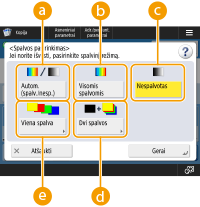
 <Autom. (spalv./nesp.)>
Automatiškai aptinka originalo spalvą. Spalvoti lapai kopijuojami keturiomis spalvomis (CMYK), o nespalvoti lapai kopijuojami tik juoda (K) spalva.
 <Visom spalvom>
Kopijuoja keturiomis spalvomis (CMYK), nepaisant originalo spalvos.
 <Nespalvotas>
Kopijuoja tik juoda spalva (K), nepaisant originalo spalvos.
 <Dvi spalvos>
Kopijuoja juoda ir jūsų nurodyta spalva. Pasirinkite <Raudona>, <Žalia>, <Mėlyna>, <Geltona>, <Purpurin.>, or <Žydra>.
Galite nustatyti, ar chromatinė spalva, kuri nėra nurodytoji spalva (arba apytikslė spalva), bus pakeičiama juoda arba nurodyta spalva. <Chrom. spalv. konv. dvispalv. atspaudų spausdinimui>
 <Viena spalva>
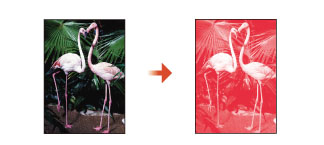
Kopijuoja tik nurodyta spalva. Pasirinkite <Raudona>, <Žalia>, <Mėlyna>, <Geltona>, <Purpurin.>, or <Žydra>.
Pavyzdys: Jei kopijuojate raudona spalva
3
Paspauskite <Gerai> .

Atsižvelgiant į spalvoto originalo būseną, nuskaitytas jis gali būti aptiktas kaip nespalvotas net tada, jei nustatėte <Autom. (spalv./nesp.)>. Kad to išvengtumėte, nustatykite spalvų režimą kaip <Visom spalvom>.
Kai nustatytas režimas Autom. (spalv./nesp.), nespalvotos kopijos išvedamos tokiu pat greičiu kaip spalvotos kopijos.
Jei nespalvotas dokumentas yra kopijuojamas režimu <Visom spalvom> arba <Viena spalva>, arba <Dvi spalvos>, jis laikomas spalvota kopija.
Kopijų didinimas arba mažinimas
 | Galite padidinti arba sumažinti kopijas iš standartinių dokumentų formatų į kitus standartinius popieriaus formatus. Standartinių popieriaus formatų kopijų didinimas arba mažinimas | |
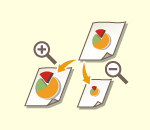 | Galite padidinti arba sumažinti nurodydami kopijavimo mastelį (%). Vertikalų ir horizontalų mastelius galima nurodyti atskirai. Kopijų padidinimas arba sumažinimas nurodant kopijų mastelį | |
 | Galite padidinti ar sumažinti matmenis, kad jie automatiškai atitiktų pasirinktą popieriaus formatą. Kopijų didinimas ir mažinimas, kad jos atitiktų popieriaus formatą |
Standartinių popieriaus formatų kopijų didinimas arba mažinimas
1
Paspauskite <Kopij. mast.>.
2
Norėdami sumažinti, pasirinkite kopijavimo mastelį iš , o norėdami padidinti, pasirinkite kopijavimo mastelį iš ir paspauskite <Gerai>.
, o norėdami padidinti, pasirinkite kopijavimo mastelį iš ir paspauskite <Gerai>.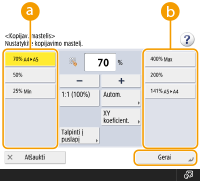
Kopijų padidinimas arba sumažinimas nurodant kopijų mastelį
1
Paspauskite <Kopij. mast.>.
2
Nurodykite kopijavimo mastelį ir paspauskite <Gerai>.
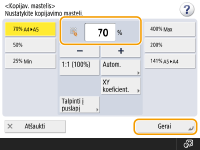
Norėdami atskirai pasirinkti vertikalų ir horizontalų mastelius, paspauskite <XY koeficient.> ir tada atskirai nurodykite vertikalų ir horizontalų mastelius. Atsižvelgiant į mastelį, atvaizdas spaudinyje gali būti pasuktas 90 laipsnių.
Atgal į viršų
Kopijų didinimas ir mažinimas, kad jos atitiktų popieriaus formatą
1
Paspauskite <Popieriaus pasirinkimas>.
2
Pasirinkite popierių ir paspauskite <Gerai>.
3
Paspauskite <Kopij. mast.>.
4
Paspauskite <Autom.> .
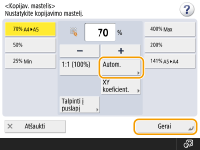
4
Pasirinkite originalo formatą ir spustelėkite <Gerai>.
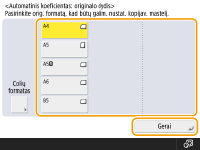
 |
Kopijuojant tuo pačių kopijavimo masteliu ant popieriaus, kurio formatas toks pat kaip ir originalo, kopijuoto dokumento kraštai gali būti šiek tiek apkarpyti. Norėdami to išvengti, sumažinkite dokumentą paspausdami <Kopij. mast.>  <Talpinti į puslapį> , kad būtų atkurti trūkstami dokumento kraštai. <Talpinti į puslapį> , kad būtų atkurti trūkstami dokumento kraštai.Pasirinkus <Talpinti į puslapį>, <Pastūmimas> automatiškai nustatomas į <Centras>. Pasirinkus kopijavimo mastelio automatinį parametrą, negalima kopijuoti labai skaidrių originalų, pvz., skaidrių plėvelių. Šiuo atveju naudokite fiksuoto mastelio arba procentinio mastelio režimą. |
Atgal į viršų
Kopijavimo popieriaus pasirinkimas
 | Norėdami kopijuoti neapibrėžto formato dokumentus arba labai skaidrius dokumentus, arba norėdami kopijuoti įdėję popierių į universalųjį dėklą, popierių turėsite pasirinkti rankiniu būdu. |
1
Paspauskite <Popieriaus pasirinkimas>.
2
Pasirinkite popierių ir paspauskite <Gerai>.
Paspaudę  galėsite patvirtinti pasirinkto popieriaus detalią informaciją.
galėsite patvirtinti pasirinkto popieriaus detalią informaciją. |
Būtinai teisingai nustatykite popieriaus tipą. Neteisingai nustačius popieriaus tipą, gali pablogėti atvaizdo kokybė. Jeigu reikia atlikti techninę priežiūrą, kreipkitės į pardavimo ar techninės priežiūros atstovą. Būkite atsargūs kopijuodami originalą, kurio atvaizdas driekiasi iki pat kraštų Jei kopijuojate ant tokio paties formato popieriaus, originalaus atvaizdo periferija kopijoje gali būti šiek tiek nukirpta. Daugiau informacijos apie tai, kiek gali būti nukirpta, žr. Aparatinės įrangos techniniai duomenys. |
Atgal į viršų
Dvipusis kopijavimas
 | Galite kopijuoti vienpusius dokumentus ant abiejų popieriaus lapo pusių. Dvipusį dokumentą taip pat galite kopijuoti ant abiejų popieriaus lapo pusių arba ant dviejų atskirų lapų. Dvipusių kopijų kūrimas iš vienpusio dokumento Dvipusių kopijų kūrimas iš dvipusio dokumento Vienpusių kopijų kūrimas iš dvipusio dokumento |
|
Padėkite dokumentą tinkama kryptimi taip, kaip parodyta toliau esančiuose paveikslėliuose. 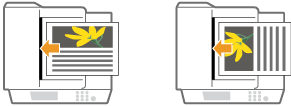 Į popieriaus tiektuvą negalima dėti storo arba plono popieriaus. Padėkite dokumentą ant ekspozicinio stiklo. Šiuo atveju padėkite dokumentą tinkama kryptimi taip, kaip parodyta toliau esančiuose paveikslėliuose. 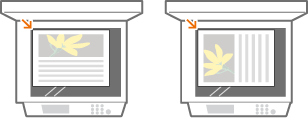 Pasirinkus dvipusį kopijavimą, kai kurios funkcijos, tokios kaip popieriaus formatas ir tipas, yra ribojamos. Daugiau informacijos žr. Aparatinės įrangos techniniai duomenys. |
Dvipusių kopijų kūrimas iš vienpusio dokumento
Kopijuodami horizontaliai ilgą dokumentą, dokumentą dėkite gulsčiai.
1
Paspauskite <Parinktys> <2-pus.>.
<2-pus.>.2
Paspauskite <1-Sided  2-Sided>.
2-Sided>.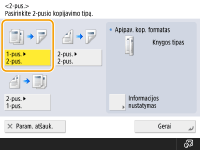
3
Nustatykite <Apipav. kop. formatas> ir paspauskite <Gerai>.
Norėdami pakeisti spaudinio padėtį, paspauskite <Informacijos nustatymas>. Pasirinkite <Knygos tipas> , kad spaudinio priekinė ir galinė pusės būtų vienodai orientuotos nuo viršaus į apačią. Pasirinkite <Kalendoriaus tipas> , kad spaudinio priekinė ir galinė pusės būtų priešingai orientuotos nuo viršaus į apačią.
Atgal į viršų
Dvipusių kopijų kūrimas iš dvipusio dokumento
1
Paspauskite <Parinktys> <2-pus.>.
<2-pus.>.2
Paspauskite <2-Sided 2-Sided>.
2-Sided>.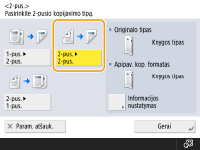
3
Nustatykite <Originalo tipas> bei <Apipav. kop. formatas>ir paspauskite <Gerai>.
Norėdami nustatyti dokumento padėtį ir pakeisti spaudinio padėtį, paspauskite <Informacijos nustatymas>. Pasirinkite <Knygos tipas> , kai dokumento priekinė ir galinė pusės turi vienodą viršaus–apačios orientaciją. Pasirinkite <Kalendoriaus tipas> , kai dokumento priekinė ir galinė pusės turi priešingas viršaus–apačios orientacijas. Spaudinio lapo padėtį galite nustatyti <Knygos tipas> arba <Kalendoriaus tipas>.
Atgal į viršų
Vienpusių kopijų kūrimas iš dvipusio dokumento
Įdėkite dokumentą į tiektuvą.
1
Paspauskite <Parinktys> <2-pus.>.
<2-pus.>.2
Paspauskite <2-Sided 1-Sided>.
1-Sided>.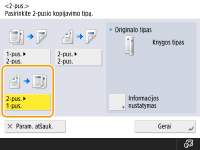
3
Nustatykite <Originalo tipas> ir paspauskite <Gerai>.
Norėdami nurodyti dokumento padėtį, paspauskite <Informacijos nustatymas>. Pasirinkite <Knygos tipas> , kai dokumento priekinė ir galinė pusės turi vienodą viršaus–apačios orientaciją. Pasirinkite <Kalendoriaus tipas> , kai dokumento priekinė ir galinė pusės turi priešingas viršaus–apačios orientacijas.
Atgal į viršų
Kopijų atvaizdo kokybės koregavimas
 | Galima koreguoti viso dokumento tankį. Pavyzdžiui, padidinus kopijavimo tankį, lengviau perskaityti silpnai pieštuku užrašytus simbolius. Kopijų tankio koregavimas | |
 | Galima koreguoti fono tankį. Tai suteikia galimybę padaryti aiškias tokių originalų, kaip laikraščiai ar dokumentų su spalvotu fonu, kopijas. Kopijų fono tankio koregavimas |
Kopijų tankio koregavimas
1
Paspauskite <Parinktys> <Tankis>.
<Tankis>.2
Pakoreguokite tankį ir paspauskite <Gerai>.
Norėdami sumažinti tankį, paspauskite  . Norėdami padidinti tankį, paspauskite
  .
.
. Norėdami padidinti tankį, paspauskite .Atgal į viršų
Kopijų fono tankio koregavimas
1
Paspauskite <Parinktys> <Tankis>.
<Tankis>.2
Paspauskite <Reguliavimas> pasirinkę <Fono tankis>.
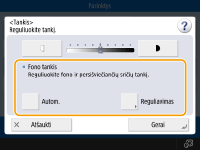
Norėdami automatiškai koreguoti foną, paspauskite <Autom.> ir pereikite prie 4 veiksmo.
3
Pakoreguokite tankį ir paspauskite <Gerai>.
Norėdami sumažinti viso fono tankį, paspauskite <-> . Norėdami padidinti viso fono tankį, paspauskite <+> .
Atsižvelgiant į dokumentų spalvas, gali būti paveiktos ne tik fono dalys.
Paspauskite <+>, kad nuskaitytumėte mėlyną dokumentų tekstą, pvz., kvitus arba sąskaitas-faktūras.
Paspauskite <->, kad pašalintumėte foną nuskaitydami originalus, pvz., laikraščius, arba originalus su spalvotu fonu.
Paspaudę <Reguliavimas> <Kiekv. spalv. reguliavimas>, galite koreguoti fono tankį pagal spalvą.
<Kiekv. spalv. reguliavimas>, galite koreguoti fono tankį pagal spalvą.4
Paspauskite <Gerai>.
Atgal į viršų
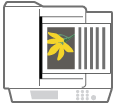
Originalo orientacijos nustatymas
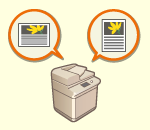 | Galite nurodyti horizontalią arba vertikalią ant ekspozicinio stiklo padėto arba į tiektuvą įdėto originalo padėtį. |
1
Paspauskite <Parinktys> <Originalo pagr. puslapių kryptis>.
<Originalo pagr. puslapių kryptis>.2
Pasirinkite originalo padėtį.
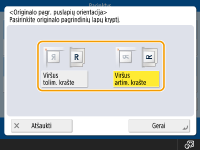
Pasirinkite <Viršus tolim. krašte> kai originalų padėtis yra horizontali, arba <Viršus artim. krašte>, kai originalų padėtis vertikali.
Portreto orientacijos originalai | |||||
Originalo tipas | Ekspozicinis stiklas | Tiektuvas | |||
 |  |  | |||
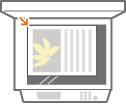
Peizažo orientacijos originalai | |||||
Originalo tipas | Ekspozicinis stiklas | Tiektuvas | |||
 |  |  | |||
3
Paspauskite <Gerai> .
Atgal į viršų
 Prieš kopijuodami patvirtinkite parametrus
Paspaudus <Tikrinti parametrus>, ekrane pasirodys nurodytų parametrų sąrašas.
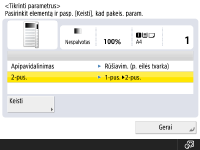
Pasirinkus vieną iš sąrašo parametrų ir paspaudus <Keisti>, parametrą galima keisti. Pakeitę parametrą, paspauskite <Gerai>.
1
Paspauskite  (Pradėti).
(Pradėti).Aparatas pradeda kopijuoti.
Norėdami atšaukti kopijavimą, paspauskite <Atšaukti> or  (Stabdyti). Kopijavimo atšaukimas
(Stabdyti). Kopijavimo atšaukimasPaspaudus arba kopijavimo metu, galima koreguoti tankį.
arba kopijavimo metu, galima koreguoti tankį.Kai rodoma <Paspauskite [Pradėti], jei norite skenuot kitą originalą.>
Įdėkite kitą dokumentą ir paspauskite (Pradėti). Kai visi dokumentai nuskaityti, norėdami pradėti kopijavimą, paspauskite <Pradėti kopij.> .
(Pradėti). Kai visi dokumentai nuskaityti, norėdami pradėti kopijavimą, paspauskite <Pradėti kopij.> . |
Kopijos rezervavimasNuskaityti galima iš anksto, net aparatui ruošiantis spausdinti ar spausdinant. Ši funkcija vadinama „Rezervuota kopija“. Norėdami rezervuoti kopiją, kol rodomas spausdinimo arba laukimo ekranas, paspauskite <Uždaryti>, nurodykite kopijavimo parametrus kaip įprasta ir paspauskite (Pradėti).Galima rezervuoti iki 50 užduočių, įskaitant atliekamą užduotį. Į šį skaičių neįtraukiamos pertraukimo režimu atliekamos kopijavimo užduotys. |
<Bendrieji> <Popieriaus išvesties parametr.>
<Popieriaus išvesties parametr.>