Yazdırırken Boş Sayfaları Atlama
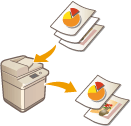 | Makine, tarama sırasında boş sayfaları algılayabilir ve boş sayfalar dışındaki tüm sayfaları yazdırabilir. |
1
Orijinali yerleştirin. Orijinalleri Yerleştirme
2
[Kopya] seçeneğine basın. <Ana Menü> Ekranı
3
Kopyalama Temel Özellikleri ekranında <Seçenekler> seçeneğine basın. Kopyalama Temel Özellikleri Ekranı
4
[Boş Sayfaları Atla] seçeneğine basın.
5
Atlanacak orijinallerin rengini seçin.
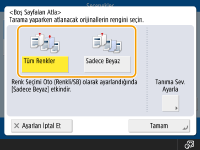
Renklerinden bağımsız olarak boş orijinalleri atlamak için, <Tüm Renkler> seçeneğini belirleyin. Yalnızca beyaz renkteki orijinalleri atlamak için <Sadece Beyaz> seçeneğini belirleyin.
<Renk Seç> bölümünde <Oto (Renkli/S&B)> seçeneği haricinde bir seçenek ayarlanmışsa, <Tüm Renkler> için olan işlemlerin aynısı <Sadece Beyaz> seçeneğini belirlemiş olsanız bile uygulanır.
6
<Tanıma Sev. Ayarla> seçeneğine basın, boş kağıdı algılama doğruluğunu ayarlayın ve ardından <Tamm> seçeneğine basın.
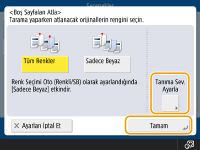
<+> tuşuna basmak algılama doğruluğunu artırır.
7
<Tamm>  <Kapat> seçeneğine basın.
<Kapat> seçeneğine basın.8
 (Başlat) tuşuna basın.
Kopyalama başlar.
 |
Orijinalin boyutu, tarama boyutu ayarından daha küçükse, doğru şekilde atlanmayabilir. |
 |
Yazdırılan sayfaların sayısını kontrol etmek için aşağıdaki prosedürleri izleyin:  (Durum Dentlm) <Kopyala/Yazdır> <İş Günlüğü> bir belge seçin <Detaylar> <Orij. Sayfa Sayısı> için görüntülenen sayıyı kontrol edin. (Durum Dentlm) <Kopyala/Yazdır> <İş Günlüğü> bir belge seçin <Detaylar> <Orij. Sayfa Sayısı> için görüntülenen sayıyı kontrol edin.Durum ekranı ve rapor, boş kağıt dahil olmak üzere sayıyı gösterir. Kopya/Yazdırma Durumunu Denetleme Boş kağıtların sayısı kopya sayacına eklenmez. Ancak, bu sayfalar tarama sayacına eklenir. |