Gönderilen Belgenin Bir Kopyasını Kaydetme
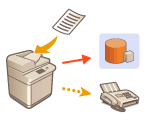 | Gönderilen faksın bir kopyasını önceden belirlenen hedefe (e-posta veya dosya sunucusu vb.) kaydedebilirsiniz. Hedefe bağlı olarak, kaydedilen faks PDF gibi farklı bir dijital dosya formatına dönüştürülerek belgelerin düzenli ve yönetilebilir olması sağlanır. Bu yöntem ayrıca, sunucudaki belirlenen hedefte göndericinin adına veya tarihe göre kategorilere ayrılan bir klasör otomatik olarak oluşturulduğu için, günlükleri kolayca yönetmenize de yardımcı olur. |
 |
Gönderme hatası oluşsa bile bir belgenin kopyası kaydedilir. Hedefin tipine bağlı olarak, aşağıdaki kısıtlamalar uygulanabilir. E-Posta: Mesaj içermeyen bir e-posta gönderilir. Faks/I-Faks: Gönderilen faks elektronik dosya olarak kaydedilemez. |
Depolama Konumunu ve Dosya Biçimini Kaydetme
Faks belgelerini yedeklemek için, saklama konumu ve dosya biçimi gibi ayarları önceden kaydetmeniz gerekir.
|
<Arşiv İlt Belgesi> öğesini <On> olarak ayarlarsanız Direkt Gönderimi kullanamazsınız. Bu ayar aşağıdaki durumlarda otomatik olarak <Kapalı> şeklinde değişir. Gerektiğinde hedefi tekrar belirleyin veya ayarı <Açık> seçeneğine döndürün. Yedekleme hedefi adres defterinden silindiğinde Bir adres defteri Uzak UI’dan alındığında Ayar Verilerini İçeri/Dışarı Aktarma Bir adres defteri Address Book Management Software’den alındığında. <Adr. Defteri Yönetim Yazılımından Al/Aktar> |
1
 (Ayarlar/Kayıt)
  <Fonksiyon Ayarları> <Gönder> <Ortak Ayarlar> <Arşiv İlt Belgesi> seçeneğine basın.
2
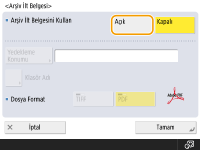
<İlt Belgesi Arşivlemeyi Kullan> için <Açık> seçeneğine basın.
3
<Yedekleme Konumu> seçeneğine basın hedefi belirleyin <Tamam> seçeneğine basın. Adres Defterine Hedef Kaydetme
seçeneğine basın hedefi belirleyin <Tamam> seçeneğine basın. Adres Defterine Hedef Kaydetme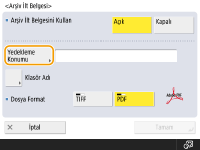

<Kişisel Adr. Listesi> içindeki bir hedef, hedef olarak belirlenemez.
4
<Klasör Adı> seçeneğine basın, oluşturulan klasörlerin nasıl düzenleneceğini ayarlayın <Tamam> seçeneğine basın.
seçeneğine basın, oluşturulan klasörlerin nasıl düzenleneceğini ayarlayın <Tamam> seçeneğine basın.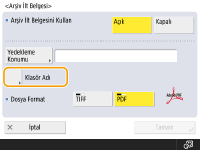
Klasör adlarını kategorilere ayırmak için <Gönderici Bilgisi>, <Tarih> veya <Kapalı> seçeneğini belirleyebilirsiniz. <Arşiv İlt Belgesi>
Dosya adları, gönderim tarihi ve saati, iş numarası, gönderici bilgisi, hedef bilgisi ve sonuç bilgisine göre belirlenir.
Örnek: 201603151005_0050_John_1112223333_OK.pdf
Gönderici bilgisi
Göndericiye ilişkin bilgiler aşağıdaki durumlarda görüntülenir.
Gönderici Adı: <Gönderici Adı (TTI)> seçeneğinin <Ayarlar ile> olarak ayarlanması
Kullanıcı Adı: <Gönderici Adı (TTI)> öğesi <Ayar Yok> olarak ayarlandığında ve kullanıcı kimlik doğrulaması yapıldığında
Hat Adı: <Gönderici Adı (TTI)> öğesi <Ayar Yok> olarak ayarlandığında, kullanıcı için kimlik doğrulaması yapılmadığında ve kullanıcı adı faks göndermekte kullanılan hat için kaydedildiğinde
Telefon Numarası: <Gönderici Adı (TTI)> öğesi <Ayar Yok> olarak ayarlandığında, kullanıcı için kimlik doğrulaması yapılmadığında ve faks göndermekte kullanılan hat için kullanıcı telefon numarası kaydedildiğinde, ancak kullanıcı adı kaydedilmediğinde
----: Yukarıdaki bilgilerden hiçbiri mevcut olmadığında
Hedef bilgileri
Hedefe ilişkin bilgiler aşağıdaki durumlarda görüntülenir.
Hedef Birim Adı: Hedef birim adı mevcut olduğunda
Telefon Numarası: Hedef birim adı mevcut olmadığında
İlk başarılı gönderimin hedef adı: Ardışık yayın iletimi gerçekleştirirken
5
<Dosya Format> seçeneğine basın, gönderilen verilerin kaydedileceği dosya biçimini seçin.
seçeneğine basın, gönderilen verilerin kaydedileceği dosya biçimini seçin.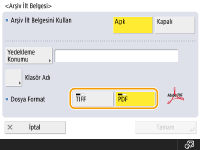
6
<Tamam> seçeneğine basın.
Kayıt işlemi tamamlandı.
 |
Faks hedefi dahil birden fazla hedef belirlemeTarama Temel Özellikleri ekranında, bir faks hedefini içeren birden fazla hedefe göndererek gönderilen belgenin bir kopyasını kaydedebilirsiniz. Tarama Temel Özellikleri ekranında faks hedeflerini görüntülemek için, <Tarama ve Gönd. Fonksiyonunda Faksı Etkin Kıl> öğesinin <Açık> olarak ayarlanması gerekir. <Faks Fonksiyonunu Göster> |