
Tonlamayı Ayarlama
0UUY-0J6 0UW1-0HR 0YRY-0HL 0X7F-0L6 0X7H-0KR 1100-0HU 0X6E-0L6 0X6W-0KR 10XJ-0HU 0X7C-0L6 0X7A-0KR 1106-0HU 0WXY-0L7 0X7E-0KR 10YY-0HU 10H3-0HR 0WR6-0LC 0WR7-0KY 108A-0HS 1116-0HS 10H4-0HR 0WR5-0LC 0WR8-0KY 0YWJ-0JK 0YWH-0KR 0YWR-0JC 0YWK-0KR 0YWE-0L6 0YWF-0KR 0YAS-0HU
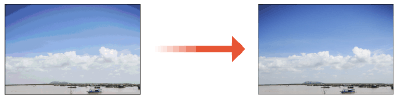
Bir görüntüyü kopyalarken veya yazdırırken baskı sonucunun tonlaması orijinal belgeden önemli ölçüde farklıysa tonlamayı düzeltmek için ayarlama (kalibrasyon) yapabilirsiniz.
|
Kalibrasyonun sık yapılması toner kartuşunun ömrünü etkileyebilir. Toner seviyesi düşükken kalibrasyon yapmak, renk dengesini olumsuz etkileyebilir. Bu belirti ortaya çıkarsa düşük seviyedeki toner kartuşunu değiştirmeniz önerilir. Kalan Toner Seviyesini Kontrol Etme |
 |
Makinenin durumu ve ortamındaki değişikliklere göre otomatik kalibrasyon yapılır. |
Tam Ayarlama
Bir görüntünün tonlamasını doğru bir şekilde düzeltin ve baskı sırasında tekrarlanabilirliği en iyi duruma getirin. En iyi duruma getirilmiş bilgiler, bir sonraki doğru düzeltmeye kadar saklanacaktır.
|
Aşağıdaki kağıt boyutlarını/tiplerini kullanabilirsiniz. Boyut: A4, LTR Tip: İnce, Düz 1 - 3, Geri Dönüştürmeli 1 - 2 |
1
 (Ayarlar/Kayıt)
  <Ayarlama/Bakım> <Görüntü Kalitesini Ayarla> <Oto Tonlama Ayarı> <Tam Ayar> seçeneğine basın.
2
Kağıdı seçin ve <Tamm> seçeneğine basın.
3
<Yazdırmayı Başlat> seçeneğine basın.
Sınama sayfası yazdırılır.
4
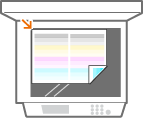
Sınama sayfasını plaka camına yerleştirin.
Dört renkteki çizgilerin yazdırıldığı tarafı aşağı ve siyah çizgi makinenin arka tarafına bakacak şekilde sınama sayfası yaprağını makineye yerleştirin.
5
Besleyiciyi kapatın ve <Taramayı Başlat> seçeneğine basın.
Makine, sınama sayfasını taramaya başlar.
6
Besleyiciyi açın ve sınama sayfasını çıkarın.
7
3 ile 6 arası adımları tekrarlayın.
Ayarı tamamlamak için sınama sayfasını iki kez yazdırın ve yazdırdığınız her seferde sayfayı tarayın.
Hızlı Ayar
Bu ayar, <Tam Ayarlama> ile elde edilen en iyi hale getirilmiş durumu korur. Bu ayarlama tatmin edici düzeyde değilse <Tam Ayarlama> işlemini gerçekleştirin.
1
(Ayarlar/Kayıt) <Ayarlama/Bakım> <Görüntü Kalitesini Ayarla> <Oto Tonlama Ayarı> <Hızlı Ayar> seçeneğine basın.2
<Başlat> seçeneğine basın.