
Alt Hattın Güvenlik Duvarını Yapılandırma
Alt hat ile iletişim için yalnızca belirtilen IP adresine sahip cihazlarla iletişime izin verilip verilmeyeceğini ayarlayabilirsiniz.
|
Alt hat için yalnızca IPv4 adresleri kaydedilebilir. İletişim için kullanılabilen ve varsayılan olarak kaydedilen özel durum adresleri ve özel durum bağlantı noktası numaraları hakkında bilgi için bkz. Yönetim Fonksiyonları. |
1
 (Ayarlar/Kayıt) tuşuna basın.
2
<Tercihler>  <Ağ> <Alt Hat Ayarları> <Güvenlik Duvarı Ayarları> seçeneğine basın.
<Ağ> <Alt Hat Ayarları> <Güvenlik Duvarı Ayarları> seçeneğine basın.3
<IPv4 Adres Filtresi> seçeneğine basın.
4
<Giden Filtresi> veya <Gelen Filtresi> seçeneğini belirleyin.
Makineden bilgisayara gönderilen verileri kısıtlamak için <Giden Filtresi> seçeneğini belirleyin.
Bilgisayardan alınan verileri kısıtlamak için <Gelen Filtresi> seçeneğini belirleyin.
5
<Filtre Kullan> seçeneğini <Açık> olarak ayarlayın, <Varsayılan Politika> öğesini seçin, ardından <Kaydet> seçeneğine basın.
<Varsayılan Politika> için, <Reddet> öğesini seçerek sonraki adımda yalnızca <İstisna Adresler> içinde belirtilen IP adresine sahip cihazlarla iletişime izin verin veya <İzin Ver> öğesini seçerek bu cihazlarla iletişimi reddedin.
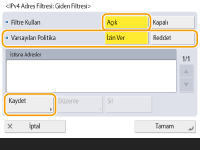

<Varsayılan Politika> için <Reddet> seçilirse, çok noktaya yayın veya yayın adreslerine gönderme için kısıtlamalar geçerli olmaz.
6
Özel durum adreslerini ayarlayın.
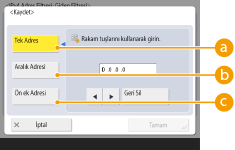
Önceki adımda belirlenen <Varsayılan Politika> seçeneğinin özel durumu olarak belirlenecek IP adreslerini belirtin. Aşağıda açıklanan giriş yöntemlerinden birini seçin.
 <Tek Adres>
Özel durum olarak belirlenecek bir IP adresi girin.
 <Aralık Adresi>
Bir IP adresi aralığı belirtin. <İlk Adres> ve <Son Adres> için ayrı bir adres girin.
 <Ön ek Adresi>
Ön ek (ağ adresi) içeren bir adres aralığı belirtin. <Adres> için bir ağ adresi girin ve <Önek Uzunluğu> alanında ağ adresi uzunluğunu belirtin.
 Aktarım filtresi/alım filtresi için özel durum adreslerinin ayarlanması
1 | IP adresi giriş yöntemini seçin ve özel durum adreslerini girin. |
2 | <Sonraki> seçeneğine basın. |
3 | Gerekirse bağlantı noktası numarasını ayarlayıp <Tamm> seçeneğine basın. Bir bağlantı noktası numarası belirtip belirtmeyeceğinizi seçin. Özel durum adresi için bir bağlantı noktası numarası belirterek ayrıntılı iletişim kısıtlamaları yapılandırabilirsiniz. 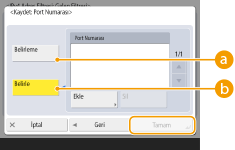 <Belirleme> <Belirleme>Özel durum adresi ayarı, belirtilen IP adresinden alınan tüm iletişimler için geçerli olur. <Belirle>Özel durum adresi ayarı yalnızca belirlenen bağlantı noktası numarası kullanılarak belirtilen IP adresinden alınan iletişimler için geçerli olur. <Ekle> seçeneğine basın, bağlantı noktası numarasını girin ve <Tamm> düğmesine basın. Bir özel durum adresi başına 50 adede kadar bağlantı noktası kaydedebilirsiniz. |
Bir özel durum adresini düzenlemek için
5. adımda gösterilen ekranda düzenlemek istediğiniz özel durum adresini seçin ve düzenleme ekranını görüntülemek için <Düzenle> seçeneğine basın.
7
<Tamm> seçeneğine basın.
8
<Kapat><Evet> seçeneğine basın.
<Evet> seçeneğine basın. |
Günlükteki engellenmiş iletişim isteklerini denetlemeGüvenlik duvarı tarafından engellenen son 100 iletişim (Ayarlar/Kayıt) <Tercihler> <Ağ> <Güvenlik Duvarı Ayarları> <IP Adresi Blok Kaydı> bölümünden görüntülenebilir. Engellenen iletişim geçmişi, Uzak UI’nden CSV biçiminde aktarılabilir. Günlüğü Dosya Olarak Aktarma<Varsayılan Politika> <Reddet> olarak ayarlanırsa, güvenlik duvarı tarafından engellenen iletişim geçmişi <IP Adresi Blok Kaydı> bölümünde görüntülenmez. |