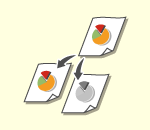
פעולות צילום בסיסיות
סעיף זה מתאר את ההליכים הבסיסיים לצילום מסמכים.
1
הנח את המסמך. הצבת מסמכי מקור

אם <איסוף אוטומטי> מוגדר כ- <מופעל>, מצב איסוף מוגדר אוטומטית בעת טעינת מסמכי המקור במזין. <איסוף אוטומטי>
2
לחץ על <צילום>. המסך <בית>
3
הזן את מספר העותקים באמצעות מקשי הספרות במסך מאפייני צילום בסיסיים. מסך תכונות הצילום הבסיסיות
4
ציין את הגדרות הצילום בהתאם לצורך.
בחירת צילום בצבע או צילום בשחור לבן
הגדלה או הקטנה של עותקים
בחירת נייר צילום
צילום דו-צדדי
כוונון איכות התמונה בצילומים
הגדרת כיוון מסמך המקור
בחירת צילום בצבע או צילום בשחור לבן
| באפשרותך לבחור את מצב הצבע לצילום. לדוגמה, אפשרות זו מאפשרת לך לחסוך בטונר על ידי צילום מסמכי מקור צבעוניים בשחור ולבן, או צילום כרטיסים בצבע אחד כגון אדום או שחור, כדי לציין את התאריך שבו הם הופצו. |
1
לחץ על <בחירת צבע>.
2
בחר בצבע המיועד לצילום.
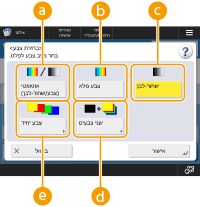
 <אוטומטי (צבע/שחור-לבן)>
מזהה אוטומטית את הצבע של מסמך המקור. צילום עמודים בצבע נעשה בארבעה צבעים (CMYK), וצילום עמודים בשחור לבן נעשה בשחור (K) בלבד.
 <צבע מלא>
צילום בארבעה צבעים (CMYK), ללא קשר לצבע המקור.
 <שחור-לבן>
צילום בצבע שחור (K) בלבד, ללא קשר לצבע המקור.
 <שני צבעים>
צילום בצבע שחור ובצבע הנתון לבחירתך. בחר <אדום>, <ירוק>, <כחול>, <צהוב>, <מגנטה>, או <ציאן>.
באפשרותך להגדיר האם להחליף צבע כרומטי מלבד הצבע שהוגדר (או צבע קרוב) בצבע שחור או הצבע שהוגדר. <המרת צבעים כרומטיים עבור הדפסה בשני צבעים>
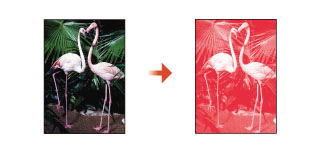
 <צבע יחיד>
צילום עם הצבע שהוגדר בלבד. בחר <אדום>, <ירוק>, <כחול>, <צהוב>, <מגנטה>, או <ציאן>.
דוגמה: אם אתה מצלם עם צבע אדום
3
לחץ על <אישור>.

כתלות במצב מסמך המקור הצבעוני, ייתכן שהוא יזוהה כמסמך בשחור-לבן בעת הסריקה, אפילו אם תגדיר <אוטומטי (צבע/שחור-לבן)>. כדי להימנע מכך, הגדר את מצב הצבע כ-<צבע מלא>
כאשר מצב אוטומטי (צבע/שחור-לבן) מוגדר, יופקו צילומים בשחור-לבן באותה מהירות של צילומים צבעוניים.
בעת צילום מסמך בשחור-לבן במצב <צבע מלא>, <צבע יחיד>, או <שני צבעים>, הוא נספר כצילום צבע.
הגדלה או הקטנה של עותקים
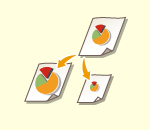 | ניתן להגדיל או להקטין את גודל העותקים מגודל מסמכך סטנדרטי לגדלים סטנדרטיים אחרים. הגדלה או הקטנה של עותקים בגדלי נייר סטנדרטיים. | |
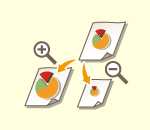 | ניתן להגדיל או להקטין את הגודל על ידי ציון יחס הצילום (%). ניתן לציין יחסי אופקי ואנכי בנפרד. הגדלה או הקטנה של עותקים על ידי ציון יחס הצילום | |
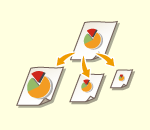 | ניתן לבצע הגדלה או הקטנה לשם התאמה אוטומטית לגודל הנייר שנבחר. הגדלה או הקטנה של עותקים לצורך התאמה לגודל הנייר. |
הגדלה או הקטנה של עותקים בגדלי נייר סטנדרטיים.
1
לחץ על <יחס צילום>.
2
להקטנה, בחר את יחס הצילום מתוך , להגדלה, בחר את יחס הצילום מתוך , ולחץ על <אישור>.
, להגדלה, בחר את יחס הצילום מתוך , ולחץ על <אישור>.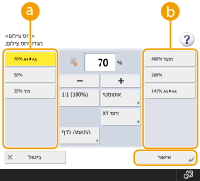
הגדלה או הקטנה של עותקים על ידי ציון יחס הצילום
1
לחץ על <יחס צילום>.
2
ציין את יחס הצילום ולחץ על <אישור>.
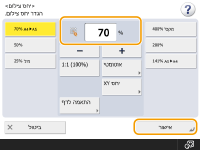
כדי לציין יחסי צילום בכיון אופקי ואנכי בנפרד, לחץ על <יחס XY> ולאחר מכן ציין את היחס עבור כל אחד מהם. בהתאם ליחס, יתכן כי התמונה בפלט תוצג בסיבוב של 90 מעלות.
חזרה למעלה
הגדלה או הקטנה של עותקים לצורך התאמה לגודל הנייר
1
לחץ על <בחירת נייר>.
2
בחר את הנייר ולחץ על <אישור>.
3
לחץ על <יחס צילום>.
4
לחץ על <אוטומטי>.
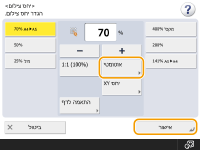
4
בחר את גודל מסמך המקור, ולחץ על <אישור>.
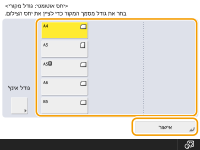
 |
בעת צילום ביחס צילום זהה לנייר בגודל זהה למסמך המקורי, יתכן שהקצוות של העותק יהיו חסרים במקצת. כדי למנוע זאת, הקטן את גודל המסמך על ידי לחיצה על <יחס צילום>  <התאמה לדף> לקבלת הקצוות החסרים של המסמך. <התאמה לדף> לקבלת הקצוות החסרים של המסמך.אם תבחר באפשרות <התאמה לדף>, <Shift> יוגדר אוטומטית כ- <מרכז>. לא ניתן לסרוק מסמכי מקור עם דרגת שקיפות גבוהה, כגון שקפים על ידי שימוש באפשרות הגדרה אוטומטית של יחס הצילום. השתמש בשינוי גודל תצוגה מותאם מראש או לחלופין שנה גודל תצוגה באמצעות מצב תצוגת אחוזים. |
חזרה למעלה
בחירת נייר צילום
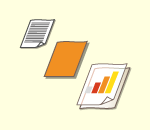 | אם ברצונך לצלם מסמכים לפי גודל שלא צויין או מסמכים בעלי דרגת שקיפות גבוהה, או אם ברצונך לצלם באמצעות נייר שהונח במגש הרב-תכליתי, עליך לבחור את הנייר אוטומטית. |
1
לחץ על <בחירת נייר>.
2
בחר את הנייר ולחץ על <אישור>.
לחיצה על  מאפשרת לך לאשר מידע מפורט אודות הנייר שנבחר.
מאפשרת לך לאשר מידע מפורט אודות הנייר שנבחר. |
יש להקפיד על הגדרת סוג הנייר כהלכה. אם סוג הנייר אינו מוגדר כהלכה, יתכן כי איכות התמונה תושפע לרעה. אם יש צורך בשירות תיקונים, צור קשר עם המשווק או נציג השירות. יש לשים לב בעת צילום מסמך מקור אשר כולל תמונה שמשתרעת עד לקצוות. אם הנך מצלם באותו גודל נייר, יתכן כי ההיקף של התמונה המקורית לא יודפס במלואו בעותק. למידע נוסף אודות האזור שעלול שלא להיות מוצג, ראה מפרטי חומרה. |
חזרה למעלה
צילום דו-צדדי
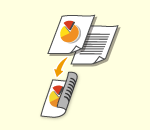 | באפשרותך לצלם מסמכים מודפסים על גבי צד אחד אל שני צדיו של גיליון הנייר. ניתן גם לצלם מסמך דו-צדדי על שני צדי הנייר, או בשני גיליונות נפרדים. צילום מסמך חד-צדדי לדו-צדדי. צילום מסמך דו-צדדי לדו-צדדי. צילום מסמך דו-צדדי לחד-צדדי. |
|
הנח את המסמך.בכיוון מתאים כפי שמוצג באיורים בהמשך. 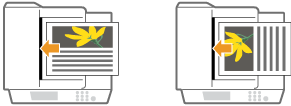 לא ניתן להניח במזין, מסמכים שעשויים מסוג נייר בעל משקל כבד או קל. הנח את המסמך על משטח הזכוכית. במקרה זה, הנח את המסמך.בכיוון מתאים כפי שמוצג באיורים בהמשך. 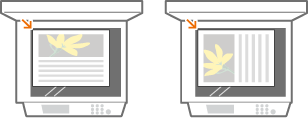 בעת ביצוע צילום דו-צדדי, הפונקציות של חלק מההגדרות כגון גודל וסוג נייר מוגבלות. למידע נוסף, ראה מפרטי חומרה. |
צילום מסמך חד-צדדי לדו-צדדי.
בעת צילום מסמך ארוך מצדו האופקי, הנח את המסמך בכיוון לרוחב.
1
לחץ על <אפשרויות> <דו-צדדי>.
<דו-צדדי>.2
לחץ על <חד-צדדי  דו-צדדי>.
דו-צדדי>.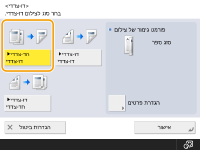
3
הגדר <פורמט גימור של צילום> ולחץ על <אישור>.
כדי לשנות את כיוון המסמך, לחץ על <הגדרת פרטים>. בחר <סוג ספר> כדי שהכיוונים של החלק הקדמי והאחורי של הפלט יהיו זהים. בחר <סוג לוח שנה> כדי שהכיוונים של החלק הקדמי והאחורי של הפלט לא יהיו זהים.
חזרה למעלה
צילום מסמך דו-צדדי לדו-צדדי.
1
לחץ על <אפשרויות> <דו-צדדי>.
<דו-צדדי>.2
לחץ על <דו-צדדי דו צדדי>.
דו צדדי>.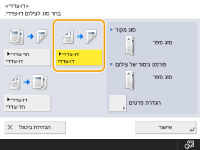
3
הגדר <סוג מקורו- <פורמט גימור של צילום>, ולחץ על <אישור>.
כדי לציין את כיוון המסמך ולשנות את כיוון ההדפסה, לחץ על <הגדרת פרטים>. בחר סוג <סוג ספר> כאשר הכיוון של החלק הקדמי והאחורי של המסמך זהה. בחר <סוג לוח שנה> כאשר הכיוון של החלק הקדמי והאחורי אינו זהה. ניתן גם להגדיר את כיוון הדף של הפלט באמצעות <סוג ספר> או <סוג לוח שנה>.
חזרה למעלה
צילום מסמך דו-צדדי לחד-צדדי.
הנח את המסמך במזין.
1
לחץ על <אפשרויות> <דו-צדדי>.
<דו-צדדי>.2
לחץ על <דו-צדדי חד-צדדי>.
חד-צדדי>.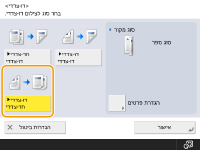
3
הגדר <סוג מקור> ולחץ על <אישור>.
כדי לציין את כיוון המסמך, לחץ על <הגדרת פרטים>. בחר סוג <סוג ספר> כאשר הכיוון של החלק הקדמי והאחורי של המסמך זהה. בחר <סוג לוח שנה> כאשר הכיוון של החלק הקדמי והאחורי אינו זהה.
חזרה למעלה
כוונון איכות התמונה בצילומים
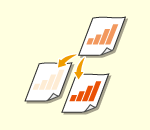 | ניתן לכוונן את צפיפות המסמך כולו. לדוגמה, הגדלת הצפיפות מאפשרת לך לקרוא בקלות תווים עמומים שנכתבו בעיפרון. כוונון הצפיפות של עותקים | |
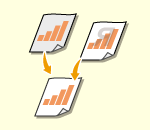 | ניתן לכוונן את צפיפות הרקע. זה מאפשר לך לבצע צילומים ברורים של מסמכי מקור כגון עיתונים או מסמכי מקור בעלי רקע צבעוני. כוונון צפיפות הרקע בצילומים |
כוונון הצפיפות של עותקים
1
לחץ על <אפשרויות> <צפיפות>.
<צפיפות>.2
כוונן את הצפיפות ולחץ על <אישור>.
לחץ על  כדי להקטין את הצפיפות. לחץ על
  כדי להגדיל את הצפיפות.
כדי להקטין את הצפיפות. לחץ על כדי להגדיל את הצפיפות.חזרה למעלה
כוונון צפיפות הרקע בצילומים
1
לחץ על <אפשרויות> <צפיפות>.
<צפיפות>.2
לחץ על <התאמה> ב- <צפיפות רקע>.
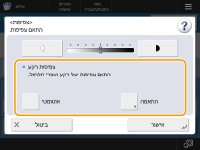
כדי לכוונן את הרקע באופן אוטומטי, לחץ על <אוטומטי> והמשך לשלב 4.
3
כוונן את הצפיפות ולחץ על <אישור>.
לחץ על <-> להקטנת הצפיפות.של הרקע כולו. לחץ על <+> להגדלת הצפיפות.של הרקע כולו.
בהתאם לצבע המסמכים, יתכן שחלקים נוספים יושפעו מלבד הרקע.
לחץ על <+> כדי לבצע סריקה ברורה של מסמכים שמכילים טקסט כחול, כגון קבלות או חשבוניות.
<-> כדי לסלק את הרקע בעת ביצוע סריקה של מסמכי מקור כגון עיתונים או מסמכי מקור בעלי רקע צבעוני.
אם תלחץ על <התאמה> <התאמת כל צבע>, תוכל לכוונן את צפיפות הרקע עבור כל צבע.
<התאמת כל צבע>, תוכל לכוונן את צפיפות הרקע עבור כל צבע.4
לחץ על <אישור>.
חזרה למעלה
הגדרת כיוון מסמך המקור
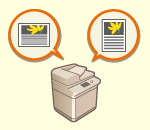 | באפשרותך להגדיר את כיוון מסמך המקור המונח על משטח הזכוכית או במזין כאופקי או אנכי. |
1
לחץ על <אפשרויות> <כיוון תוכן מקורי>.
<כיוון תוכן מקורי>.2
בחר את כיוון מסמך המקור.

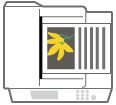
בחר באפשרות <למעלה בקצה הרחוק> עבור מסמכי מקור המונחים בצורה אופקית, או באפשרות <למעלה בקצה הצדי> עבור מסמכי מקור המונחים בצורה אנכית.
עבור מסמכים בכיוון לאורך | |||||
סוג מסמך מקור | משטח הזכוכית | מזין | |||
 | 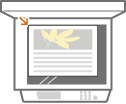 | 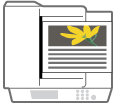 | |||
עבור מסמכים בכיוון לרוחב | |||||
סוג מסמך מקור | משטח הזכוכית | מזין | |||
 | 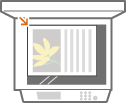 |  | |||
3
לחץ על <אישור>.
חזרה למעלה
 אישור הגדרות לפני הצילום
אם תלחץ על <בדיקת הגדרות>, תוצג הרשימה של ההגדרות שצוינו.
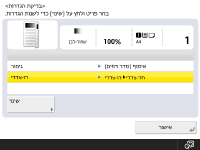
אם תבחר בהגדרות ברשימה ותלחץ על <שינוי>, תוכל לשנות את ההגדרות. לאחר שינוי ההגדרות, לחץ על <אישור>.
1
לחץ על  (התחל).
(התחל).הצילום יתחיל.
לביטול הצילום, לחץ על <ביטול> or  (עצור). ביטול צילום
(עצור). ביטול צילוםלחיצה על או מאפשרת לך לכנוון את הצפיפות.
או מאפשרת לך לכנוון את הצפיפות.כאשר <לחץ על מקש [התחל] כדי לסרוק את מסמך המקור הבא.> מוצגת
הנח את המסמך הבא ולחץ על (התחל). לאחר סריקת כל המסמכים, לחץ על <התחל צילום> כדי להתחיל בפעולת הצילום.
(התחל). לאחר סריקת כל המסמכים, לחץ על <התחל צילום> כדי להתחיל בפעולת הצילום. |
שמירת עותקניתן לבצע סריקה מראש, גם אם המכשיר עומד להתחיל בפעולת ההדפסה או במהלך הדפסה. פונקציה זו נקראת "עותק שמור". לדוגמה, כדי לבצע שמירה של עותק בזמן שמסך ההדפסה או ההמתנה מוצג, לחץ על <סגירה>, קבע את הגדרות הצילום כרגיל, ולחץ על (התחל).ניתן להגדיר עד 50 משימות, כולל המשימה הנוכחית. משימות צילום שהופסקו אינן כלולות בספירה זו. |
<משותף> <הגדרות פלט נייר>
<הגדרות פלט נייר>