דילוג על דפים ריקים בעת ההדפסה
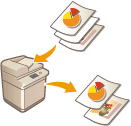 | המכשיר יכול לזהות דפים ריקים בעת הסריקה, ולהדפיס את כל הדפים למעט הדפים הריקים. |
1
הנח את מסמך המקור. הצבת מסמכי מקור
2
לחץ על <צילום>. המסך <בית>
3
לחץ על <אפשרויות> במסך תכונות הצילום הבסיסיות. מסך תכונות הצילום הבסיסיות
4
לחץ על <דלג על דפים ריקים>.
5
בחר את צבע מסמכי המקור שיש לדלג עליהם.
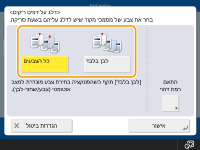
כדי לדלג על מסמכי מקור ריקים ללא קשר לצבעם, בחר באפשרות <כל הצבעים>. לדילוג על מסמכי מקור בצבע לבן בלבד, בחר באפשרות <לבן בלבד>.
אם הגדרה מסוימת למעט ההגדרה <אוטומטי (צבע/שחור-לבן)> מוגדרת תחת <בחירת צבע>, אותן פעולות החלות על <כל הצבעים> יבוצעו גם אם תבחר באפשרות <לבן בלבד>.
6
לחץ על ההגדרה <התאם רמת זיהוי>, הגדר את הדיוק לזיהוי דף ריק, ולאחר מכן לחץ על <אישור>.
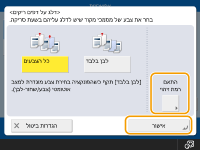
הלחיצה על <+> הופכת את רמת הדיוק לגבוהה יותר.
7
לחץ על <אישור>  <סגירה>.
<סגירה>.8
לחץ על  (התחל).
(התחל).הצילום יתחיל.
 |
אם גודל מסמך המקור קטן יותר מגודל הגדרת הסריקה, ייתכן שתהליך הדילוג לא יבוצע כהלכה. |
 |
כדי לבדוק את מספר הדפים שהודפסו, פעל על-פי התהליכים הבאים:  (ניטור סטטוס) <צילום/הדפסה> <יומן משימות> בחר מסמך <פרטים> בדוק את המספר המוצג עבור <מספר דפים מקוריים>. (ניטור סטטוס) <צילום/הדפסה> <יומן משימות> בחר מסמך <פרטים> בדוק את המספר המוצג עבור <מספר דפים מקוריים>.מסך הסטטוס והדוח מציגים את המספר כולל הדפים הריקים. בדיקת הסטטוס של צילומים/הדפסים ספירת הצילומים אינה גדלה עקב דפים ריקים שנשמרו. יחד עם זאת, ספירת הסריקה גדלה עבור דפים אלה. |