
קביעת תצורה של Visual Message (הודעה חזותית) הפונקציה
הפונקציה Visual Message (הודעה חזותית) מאפשרת לך להציג תוכן פשוט והודעות במצגת של לוח המגע.
הצגת הודעות של המנהל , או הודעות לגבי אירועים וכדומה, בתצוגה של לוח המגע, מאפשר למכשיר להיות בשימוש ככלי לשיתוף מידע במשרד.
הצגת הודעות של המנהל , או הודעות לגבי אירועים וכדומה, בתצוגה של לוח המגע, מאפשר למכשיר להיות בשימוש ככלי לשיתוף מידע במשרד.
|
כאשר פונקציית ההודעה הוויזואלית מוגדרת, ניתן לבדוק את התוכן תחת <הודעה חזותית> במסך  (בית), ללא קשר לתזמון המפורט לעיל. (בית), ללא קשר לתזמון המפורט לעיל.הגדר את שמירת הקובץ בשרת קבצים או בתיבה המתקדמת של מדפסת אחרת רבת תפקודים של Canon, באותה רשת שבה מוצג התוכן. שימוש במכשירים אחרים ובמדיית זיכרון אתה יכול גם להגדיר אתר באינטרנט לתוכן באמצעות שרת proxy. הגדרות ה-proxy שבשימוש לפונקציה זו הנן בדיוק כמו ההגדרות לגבי <הגדרות Proxy>. התוכן מוצג כאשר ההדפסה מתחילה אם מופעלת פונקציית ההמתנה המאולצת וכאשר [Display When Print Job Starts] תיבת הסימון סומנה. |
1
הפעל את ממשק המשתמש המרוחק. הפעל את ממשק המשתמש המרוחק.
2
לחץ על [Settings/Registration] בדף הפורטל. מסך ממשק המשתמש המרוחק
3
לחץ על [License/Other]  [Visual Message Settings] [Display Settings].
[Visual Message Settings] [Display Settings].4
הגדר את תזמון ותוכן התצוגה.
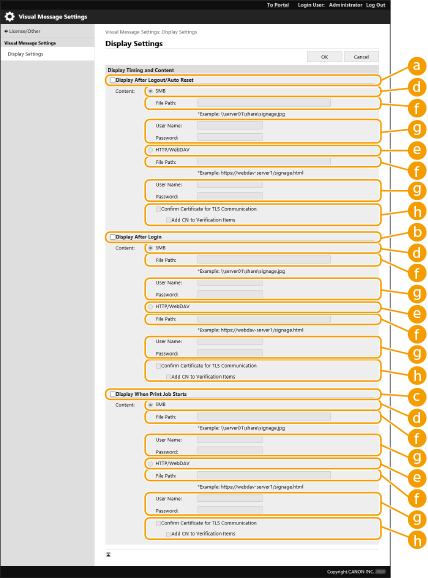
 הגדרת תזמון התצוגה
 [Display After Logout/Auto Reset]
סמן את תיבת הסימון הזאת כדי להציג את התוכן לאחר ההתנתקות או לאחר הפעלת מצב האיפוס האוטומטי.
ההגדרה להצגת התוכן לאחר ההתנתקות מופעלת כאשר <הגדרות תצוגה במסך הכניסה> מוגדרת לאפשרות <הצגה עם תחילת הפעלת ההתקן>. כדי להציג את התוכן לאחר שמצב האיפוס האוטומטי הופעל, הגדר את <שעת איפוס אוטומטי> לדקה 1 או יותר.
ההגדרה להצגת התוכן לאחר ההתנתקות מופעלת כאשר <הגדרות תצוגה במסך הכניסה> מוגדרת לאפשרות <הצגה עם תחילת הפעלת ההתקן>. כדי להציג את התוכן לאחר שמצב האיפוס האוטומטי הופעל, הגדר את <שעת איפוס אוטומטי> לדקה 1 או יותר.
 [Display After Login]
סמן את תיבת הסימון הזאת כדי להציג את התוכן לאחר ההתחברות. הדבר יתאפשר כאשר <הגדרות תצוגה במסך הכניסה> מוגדרות לאפשרות <הצגה עם תחילת הפעלת ההתקן>.
 [Display When Print Job Starts]
סמן את תיבת הסימון הזאת כדי להציג את התוכן עם תחילת ההדפסה. הדבר יתאפשר לאחר הגדרת השהיית הדפסה מאולצת.
הגדרת התוכן עבור כל תזמון תצוגה בנפרד
 [SMB]
[SMB]סמן את תיבת הסימון לצורך נגישות לתוכן כדי להציג באמצעות [SMB].
 [HTTP/WebDAV]
סמן את תיבת הסימון לצורך נגישות לתוכן כדי להציג באמצעות [HTTP/WebDAV].
 [File Path:]
הזן את הנתיב אל התוכן שיוצג.
דוגמה:
[SMB]: \\server01\share\signage.jpg
[HTTP/WebDAV]: https://webdav-server1/signage.html
 [User Name:]/[Password:]
הזמן את שם המשתמש והססמה לצורך התחברות אל Advanced Space או שרת הקבצים.
 [Confirm Certificate for TLS Communication]/[Add CN to Verification Items]
הגדר אם להגדיר את תעודת שרת ה-TLS כאשר נוצרת ההתחברות וכן את השם המקובל (CN)
5
לחץ על [OK].
|
כדי להציג את התוכן לאחר שמצב האיפוס האוטומטי החל, הגדר את<שעת איפוס אוטומטי> לדקה אחת או יותר. למידע על פורמט הקבצים ומידות הנתונים שניתן להציג, ראה פונקציות ניהול. הגדרות אלה ניתנות להיעשות על ידי משתמש שיש לו הרשאות מנהל. הגדרות אלה ניתנות לייבוא\ייצוא. אותן הגדרות ניתנות לייבוא למכשירים רבים (אבל רק מכשירי Canon שתומכים בפונקציה זו) Visual Message (הודעה חזותית) כדי להציג את אותה הודעה או מידע על מכשירים רבים. ייבוא/ייצוא של נתוני ההגדרות [File Path:] מיובא\מיוצא עם הגדרות אלה. אם קובץ הנמצא בAdvanced Space מוגדר ומוצג במכשיר הייצוא, בצע את אחת הפעולות הבאות: צלם ידנית את הקובץ הנמצא בAdvanced Space של מכשיר היצוא אל הAdvanced Space של מכשיר היבוא. שנה את[File Path:] לנתיב שבו הקובץ קיים. אם אתה עומד לבצע פעולות התחברות, בצע אותן לאחר סגירת המסך Visual Message (הודעה חזותית) . כניסה למכשיר אם ה קורא כרטיס העתקה מסופח, התוכן לא יוצג. |