تخطي الصفحات الفارغة عند الطباعة
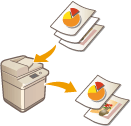 | يمكن للجهاز الكشف عن الصفحات الفارغة أثناء المسح الضوئي، وطباعة كل الصفحات عدا الفارغة منها. |
1
ضع المستند الأصلي. وضع المستندات الأصلية
2
اضغط على <نسخ>. شاشة <الرئيسية>
3
اضغط على <خيارات> في شاشة الميزات الأساسية للنسخ. شاشة ميزات النسخ الأساسية
4
اضغط على <تخطي الصفحات الفارغة>.
5
اختر لون المستندات الأصلية الذي ترغب في تخطيها.
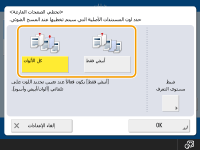
لتخطي المستندات الأصلية الفارغة بغض النظر عن لونها، اختر <كل الألوان>. لتخطي المستندات الأصلية الفارغة بيضاء اللون فقط، اختر <أبيض فقط>.
في حال تعيين إعداد آخر غير <تلقائي (ألوان/أبيض وأسود)> في <تحديد اللون>، تنفذ العمليات نفسها لـ <كل الألوان> حتى لو اخترت <أبيض فقط>.
6
اضغط على <ضبط مستوى التعرف>، وعين الدقة للكشف عن الأوراق الفارغة، ثم اضغط على <موافق>.
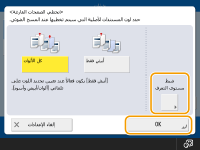
يؤدي الضغط على <+> إلى رفع دقة الكشف.
7
اضغط على <موافق>  <إغلاق>.
<إغلاق>.8
اضغط على  (بدء).
(بدء).يبدأ النسخ.
 |
إذا كان حجم المستند الأصلي أصغر من إعداد حجم عملية المسح الضوئي، فقد لا تتم تخطيته بصورةٍ صحيحة. |
 |
للتأكد من عدد الصفحات التي طُبعت، اتبع الإجراءات أدناه:  (شاشة الحالة) <نسخ/طباعة> <سجل المهام> اختر مستندًا <تفاصيل> وتحقق من الرقم المعروض لـ <عدد صفحات الأصل>. (شاشة الحالة) <نسخ/طباعة> <سجل المهام> اختر مستندًا <تفاصيل> وتحقق من الرقم المعروض لـ <عدد صفحات الأصل>.يعرض التقرير وشاشة الحالة عدد الصفحات شاملة الفارغة منها. التحقق من حالة النسخ/المطبوعات لا تزداد القيم بعداد النسخ للصفحات الفارغة المحفوظة. وعلى عكس ذلك، تزداد القيم بعداد المسح الضوئي لتلك الصفحات. |