موارد نمایش داده شده در صفحه <خانه>
این بخش، موارد نمایش داده شده در صفحه <Home> را شرح می دهد.
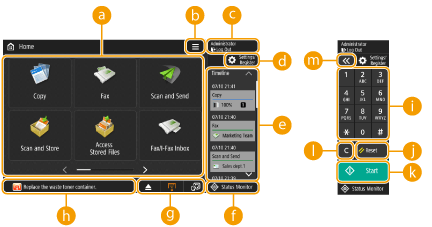
 دکمه های عملکرد
این دکمه ها به شما کمک می کند صفحه عملکردهای اصلی، مانند "Copy" و "Scan and Send" را باز کنید.
وقتی تنظیمات و مقصدهای پرکاربرد به عنوان <Personal>/<Shared> ثبت می شوند، این موارد به صورت دکمه اضافه می شوند.

اگر دکمه ای را فشار دهید و نگه دارید، تنظیمات مربوط به دکمه نشان داده می شود.


این دکمه به شما امکان می دهد صفحه <Home> را سفارشی و مدیریت کنید. همچنین می توانید ازطریق فشار دادن و نگه داشتن پس زمینه، این منو را نمایش دهید.
سفارشی سازی صفحه <Home> به شما امکان می دهد پس زمینه و اندازه دکمه را تغییر دهید. تنظیمات مدیریت به شما امکان می دهد خط زمان و غیره را نمایش دهید یا مخفی کنید سفارشیسازی صفحه <خانه>
سفارشی سازی صفحه <Home> به شما امکان می دهد پس زمینه و اندازه دکمه را تغییر دهید. تنظیمات مدیریت به شما امکان می دهد خط زمان و غیره را نمایش دهید یا مخفی کنید سفارشیسازی صفحه <خانه>
همچنین می توانید <Menu> را با فشار دادن و نگه داشتن پس زمینه در صفحه <Home> نمایش دهید.
 <Log In>/<Log Out>
می توانید با فشار دادن این دکمه به سیستم وارد/خارج شوید. ورود به دستگاه

 (Settings/Register)
می توانید با فشار دادن این دکمه، صفحه <Settings/Register> را نمایش دهید.
 <Timeline>
میتوانید تاریخچه تنظیمات و اطلاعیههای مربوط به برخی از قابلیتها را نمایش دهید. برای اطلاع از جزئیات به مشخصات نمایش خط زمانی مراجعه کنید.

 (Status Monitor)
میتوانید وضعیت چاپ، وضعیت ارسال/دریافت فاکس، سابقه استفاده و موارد دیگر را بررسی کنید. همچنین میتوانید با استفاده از آن مقدار کاغذ و تونر باقیمانده، وضعیت خطا و غیره را بررسی کنید. استفاده از نمایشگر پانل لمسی
 محل نمایش دکمه
سه نوع دکمه زیر از سمت چپ به راست، طبق وضعیت استفاده و وضعیت دستگاه نمایش داده میشوند. دکمههای نمایش دادهشده بسته به مدل دستگاه شما و تجهیزات اختیاری آن، متفاوت هستند.
دکمه مربوط به جدا کردن حافظه USB
 : صفحه تنظیمات جدا کردن رسانه حافظه
دکمه مربوط به مراحل بازیابی/تعویض/آماده سازی
 : صفحه مراحل برطرف کردن گیر کردن کاغذ
 : صفحه مراحل برطرف کردن گیر کردن منگنه یا صفحه مراحل تعویض کارتریج منگنه
 : صفحه مراحل تعویض کارتریج تونر
 : صفحه مراحل تعویض محفظه تونر ضایعاتی
 : صفحه مراحل برداشتن منگنه و کاغذ ضایعاتی
 : صفحه مراحل جایگزین کردن قطعات تعویضی
دکمه <Switch Language/Keyboard>
 : صفحه تغییر زبان/صفحه کلید نمایشگر
 محل نمایش وضعیت
وضعیت دستگاه، فرآیندهای در حال انجام، خطاها و غیره از طریق پیامها و نمادها نمایش داده میشود. اقدام مناسب برای هر پیام
 کلیدهای عددی ([0] تا [9]، [*]، [#])
برای وارد کردن ارقام عددی، * و # فشار دهید. وارد کردن نویسه

 (Reset)
برای لغو تنظیمات و بازیابی تنظیمات تعیین شده قبلی فشار دهید.

 (Start)
برای شروع کپی یا اسکن کردن مدارک فشار دهید. میتوانید زمان لمس مورد نیاز را برای آغاز شروع فرآیند تنظیم کنید. <Start Key Touch Recognition Delay>

 (Clear)
برای پاک کردن مقادیر یا نویسههای وارد شده، فشار دهید.

 /
/
برای عریض کردن یا باریک کردن محدوده کلیدهای عددی نمایش داده شده روی صفحه نمایش، فشار دهید.
تا به جای نمایش در صفحه <Home>، در صفحههای نمایش، نشان داده میشوند.