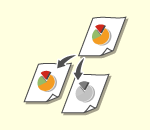
روش های اصلی کپی کردن
در اين بخش، روش های اصلی کپی کردن توضيح داده می شود.
1
سند را قرار دهید. قرار دادن اسناد اصلی

اگر <Auto Collate> روی <On> تنظیم شود، حالت مرتب کردن به طور خودکار زمانی که اسناد اصلی را در تغذیه کننده قرار دهید، تنظیم می گردد. <Auto Collate>
2
<Copy> را فشار دهید. صفحه <Home>
3
تعداد کپی ها را با استفاده از کلیدهای عددی روی صفحه ویژگی های اصلی کپی کردن وارد کنید. صفحه ویژگی های اصلی کپی
4
تنظیمات کپی را بر حسب نیاز مشخص کنید.
انتخاب کپی رنگی یا کپی سیاه و سفید
بزرگ کردن یا کوچک کردن کپی ها
انتخاب کاغذ کپی
کپی دو رو
تنظیم کیفیت تصویر کپی ها
مشخص کردن جهت سند اصلی
انتخاب کپی رنگی یا کپی سیاه و سفید
| میتوانید حالت رنگ را برای کپی کردن انتخاب کنید. برای مثال، این به شما کمک میکند با کپی اسناد اصلی رنگی به رنگ سیاه و سفید در تونر صرفه جویی کنید، یا با کپی کردن بلیطها با یک رنگ تکی مانند قرمز یا آبی، تاریخی را که آنها توزیع میشوند نشان دهید. |
1
<Select Color> را فشار دهید.
2
رنگی که میخواهید کپی را با آن انجام دهید، انتخاب کنید.
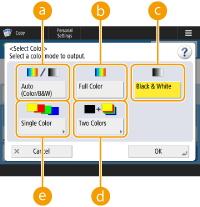
 <Auto (Color/B&W)>
به طور خودکار رنگ سند اصلی را ردیابی میکند. صفحات رنگی به چهار رنگ (CMYK) کپی میشوند، و صفحات سیاه و سفید فقط به رنگ مشکی (K) کپی میشوند.
 <Full Color>
در چهار رنگ (CMYK) کپی میکند، بدون در نظر گرفتن رنگ سند اصلی.
 <Black & White>
فقط در یک رنگ (K) کپی میکند، بدون در نظر گرفتن رنگ سند اصلی.
 <Two Colors>
کپیهای با رنگ سیاه و رنگی که مشخص میکنید. گزینه <Red>، <Green>، <Blue>، <Yellow>، <Magenta> یا <Cyan> را انتخاب کنید.
میتوانید انتخاب کنید که آیا میخواهید رنگ کروماتیکی را به غیر از رنگ مشخصشده (یا رنگ تقریبی) را با رنگ سیاه یا رنگ مشخصشدهای جایگزین کنید یا خیر. <Chromatic Color Conversion for Two Colors Printing>
 <Single Color>
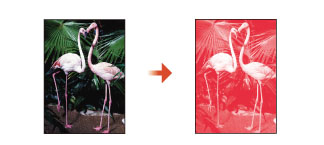
کپی برگههایی که با رنگی که شما فقط مشخص کردهاید. گزینه <Red>، <Green>، <Blue>، <Yellow>، <Magenta> یا <Cyan> را انتخاب کنید.
مثال: اگر با رنگ قرمز کپی کنید
3
<OK> را فشار دهید.

بسته به حالت سند اصلی رنگی، ممکن است حتی اگر <Auto (Color/B&W)> را تنظیم کنید، سند هنگام اسکن بهصورت سیاه و سفید تشخیص داده شود. برای اجتناب از این مورد، حالت رنگی را روی <Full Color> تنظیم کنید.
هنگامی که حالت Auto (Color/B&W) انتخاب میشود، کپیهای سیاه و سفید با همان سرعت کپیهای رنگی انجام میشوند.
اگر یک سند سیاه و سفید در حالت <Full Color>، <Single Color> یا <Two Colors> کپی شود، به عنوان کپی رنگی در نظر گرفته میشود.
بزرگ کردن یا کوچک کردن کپی ها
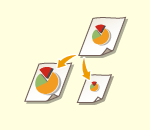 | می توانید کپی ها را نسبت به اندازه سند استاندارد افزایش یا کاهش داده و به اندازه کاغذ استاندارد دیگری برسانید. بزرگ تر کردن یا کوچک تر کردن کپی ها با اندازه های کاغذ استاندارد | |
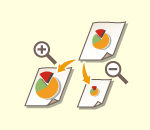 | می توانید بزرگ تر کردن یا کوچک تر کردن کپی ها را با مشخص کردن نسبت کپی (%) انجام دهید. می توانید نسبت های افقی و عمودی را به صورت مجزا مشخص کنید. بزرگ تر کردن یا کوچک تر کردن کپی ها از طریق مشخص کردن نسبت کپی | |
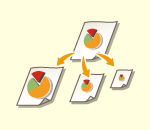 | می توانید بزرگ تر کردن یا کوچک تر کردن را به گونه ای انجام دهید که به طور خودکار منطبق با اندازه کاغذ انتخابی باشد. بزرگ تر کردن یا کوچک تر کردن کپی ها برای منطبق شدن با اندازه کاغذ |
بزرگ تر کردن یا کوچک تر کردن کپی ها با اندازه های کاغذ استاندارد
1
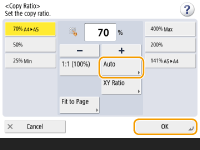
<Copy Ratio> را فشار دهید.
2
برای کاهش اندازه کپی، نسبت کپی را از انتخاب کنید، برای بزرگ تر کردن کپی ها، نسبت کپی را از انتخاب کنید و <OK> را فشار دهید.
انتخاب کنید، برای بزرگ تر کردن کپی ها، نسبت کپی را از انتخاب کنید و <OK> را فشار دهید.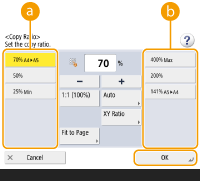
بزرگ تر کردن یا کوچک تر کردن کپی ها از طریق مشخص کردن نسبت کپی
1
<Copy Ratio> را فشار دهید.
2
نسبت کپی را مشخص کنید و <OK> را فشار دهید.
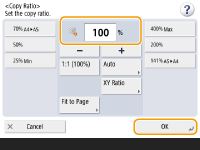
برای مشخص کردن نسبت های عمودی و افقی به صورت مجزا، <XY Ratio> را فشار داده و سپس نسبت های هر کدام را مشخص کنید. بسته به نسبت، تصویر روی خروجی چاپ می تواند 90 درجه بچرخد.
برگشت به بالا
بزرگ تر کردن یا کوچک تر کردن کپیها برای منطبق شدن با اندازه کاغذ
1
<Select Paper> را فشار دهید.
2
کاغذ را انتخاب کنید و <OK> را فشار دهید.
3
<Copy Ratio> را فشار دهید.
4
<Auto> را فشار دهید.
4
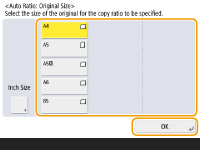
اندازه سند اصلی را انتخاب کنید و <OK> را فشار دهید.
 |
هنگام کپی کردن با نسبت کپی مساوی با کاغذی که دارای اندازه مشابهی با سند اصلی است، ممکن است اندکی از لبه های سند کپی شده مشخص نباشد. برای جلوگیری از این مشکل، سند را با فشار دادن <Copy Ratio>  <Fit to Page> کوچک تر کنید تا لبه های از دست رفته سند را برگردانید. <Fit to Page> کوچک تر کنید تا لبه های از دست رفته سند را برگردانید.اگر <Fit to Page> را انتخاب کنید، <Shift> به صورت خودکار روی <Center> تنظیم می شود. نمی توانید با استفاده از تنظیمات خودکار برای نسبت کپی، اسناد اصلی بسیار شفاف، مانند ترنسپرنت را اسکن کنید. در عوض می توانید از حالت زوم پیش تنظیم یا زوم درصدی استفاده کنید. |
برگشت به بالا
انتخاب کاغذ کپی
 | اگر می خواهید اسناد بدون اندازه یا اسناد بسیار شفاف را کپی کنید، یا اگر می خواهید با کاغذ تنظیم شده در سینی چندمنظوره کار کپی را انجام دهید، باید کاغذ را به صورت دستی انتخاب کنید. |
1
<Select Paper> را فشار دهید.
2
کاغذ را انتخاب کنید و <OK> را فشار دهید.
فشار دادن  به شما کمک می کند تا اطلاعات دقیق کاغذ انتخاب شده را تأیید کنید.
به شما کمک می کند تا اطلاعات دقیق کاغذ انتخاب شده را تأیید کنید. |
مطمئن شوید که نوع کاغذ را به درستی تنظیم کنید. اگر نوع کاغذ به درستی انتخاب نشود، میتواند روی کیفیت تصویر تأثیر منفی بگذارد. چنانچه سرویس تعمیر مورد نیاز است، با نماینده فروش یا نماینده خدمات محل خود تماس بگیرید. هنگام کپی کردن سند اصلی که دارای تصویری است که تا لبه های کاغذ گسترش یافته است، مراقبت باشید. اگر روی کاغذی با اندازه مشابه کپی کنید، اندکی از حاشیه تصویر اصلی ممکن است در کپی مشخص نباشد. برای کسب اطلاعات بیشتر در مورد مقداری که ممکن است در کپی مشخص نباشد، به ویژگی های سخت افزار مراجعه کنید. |
برگشت به بالا
کپی دو رو
 | می توانید سند یک رو را روی هر دو طرف کاغذ کپی کنید. همچنین میتوانید سند دو رو را روی دو طرف کاغذ، یا روی دو کاغذ جداگانه کپی کنید. کپی کردن یک رو روی دو رو کپی کردن دو رو روی دو رو کپی کردن دو رو روی یک رو |
|
سند را به گونه ای که در شکل زیر نشان داده شده است، در جهت مناسبی قرار دهید. 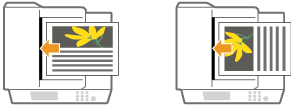 اسنادی که دارای کاغذ سنگین یا نازک هستند را نمی توانید در تغذیه کننده قرار دهید. سند را روی صفحه شیشه ای قرار دهید. در این مورد، سند را به گونه ای که در شکل زیر نشان داده شده است، در جهت مناسبی قرار دهید. 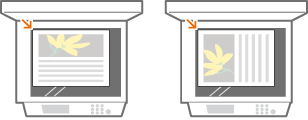 هنگامی که کپی دو رو می گیرید، عملکردهای برخی تنظیمات مانند اندازه و نوع کاغذ محدود هستند. برای کسب اطلاعات بیشتر، به ویژگی های سخت افزار مراجعه کنید. |
کپی کردن یک رو روی دو رو
هنگام کپی کردن سندی که از نظر افقی طویل است، سند را در جهت افقی قرار دهید.
1
<Options> <2-Sided> را فشار دهید.
<2-Sided> را فشار دهید.2
<1-Sided  2-Sided> را فشار دهید.
2-Sided> را فشار دهید.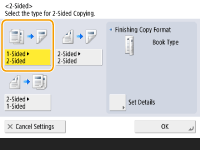
3
<Finishing Copy Format> را تنظیم کنید و <OK> را فشار دهید.
برای تغییر جهت گیری چاپ، <Set Details> را فشار دهید. <Book Type> را انتخاب کنید تا طرف رویی و پشتی خروجی چاپ دارای جهت گیری بالا-پایین یکسان باشند. <Calendar Type> را انتخاب کنید تا طرف رویی و پشتی خروجی چاپ دارای جهت گیری بالا-پایین برعکس باشند.
برگشت به بالا
کپی کردن دو رو روی دو رو
1
<Options> <2-Sided> را فشار دهید.
<2-Sided> را فشار دهید.2
<2-Sided 2-Sided> را فشار دهید.
2-Sided> را فشار دهید.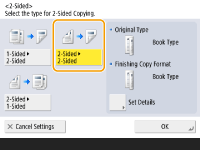
3
<Original Type> و <Finishing Copy Format> را تنظیم کنید و <OK> را فشار دهید.
برای مشخص کردن جهت گیری سند و تغییر جهت گیری چاپ، <Set Details> را فشار دهید. <Book Type> را زمانی انتخاب کنید که طرف رویی و پشتی سند دارای جهت گیری بالا-پایین یکسان باشند. <Calendar Type> را زمانی انتخاب کنید که طرف رویی و پشتی سند دارای جهت گیری بالا-پایین برعکس باشند. همچنین می توانید جهت گیری صفحه خروجی چاپ را با <Book Type> یا <Calendar Type> تنظیم کنید.
برگشت به بالا
کپی کردن دو رو روی یک رو
سند را در تغذیه کننده قرار دهید.
1
<Options> <2-Sided> را فشار دهید.
<2-Sided> را فشار دهید.2
<2-Sided 1-Sided> را فشار دهید.
1-Sided> را فشار دهید.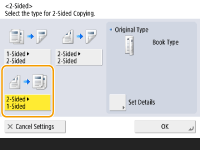
3
<Original Type> را تنظیم کنید و <OK> را فشار دهید.
برای مشخص کردن جهت گیری سند، <Set Details> را فشار دهید. <Book Type> را زمانی انتخاب کنید که طرف رویی و پشتی سند دارای جهت گیری بالا-پایین یکسان باشند. <Calendar Type> را زمانی انتخاب کنید که طرف رویی و پشتی سند دارای جهت گیری بالا-پایین برعکس باشند.
برگشت به بالا
تنظیم کیفیت تصویر کپی ها
 | می توانید تراکم کل سند را تنظیم کنید. برای مثال، افزایش تراکم کپی به شما کمک می کند تا به سادگی حروف کم رنگی که با مداد نوشته شده است را بخوانید. تنظیم تراکم کپی ها | |
 | می توانید تراکم پس زمینه را تنظیم کنید. این کار به شما کمک می کند تا کپی های واضح تری از سند اصلی مانند روزنامه ها یا اسناد اصلی با پس زمینه رنگی داشته باشید. تنظیم تراکم پس زمینه کپی ها |
تنظیم تراکم کپی ها
1
<Options> <Density> را فشار دهید.
<Density> را فشار دهید.2
تراکم را تنظیم کنید و <OK> را فشار دهید.
برای کاهش تراکم،  را فشار دهید. برای افزایش تراکم،
  را فشار دهید.
را فشار دهید. برای افزایش تراکم، را فشار دهید.برگشت به بالا
تنظیم تراکم پس زمینه کپی ها
1
<Options> <Density> را فشار دهید.
<Density> را فشار دهید.2
<Adjust> را در <Background Density> فشار دهید.
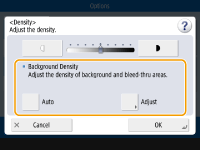
برای تنظیم خودکار پس زمینه، <Auto> را فشار داده و تا مرحله 4 پیش بروید.
3
تراکم را تنظیم کنید و <OK> را فشار دهید.
<-> را برای کاهش تراکم کل پس زمینه فشار دهید. <+> را برای افزایش تراکم کل پس زمینه فشار دهید.
بسته به رنگ اسناد، ممکن است بخش هایی به غیر از پس زمینه تحت تأثیر قرار بگیرند.
برای اسکن واضح متن آبی اسنادی از قبیل گیرندهها یا فاکتورها، <+> را فشار دهید.
برای حذف تصویر زمینه هنگام اسکن اسناد اصلی همچون روزنامهها یا اسناد اصلی با تصویر زمینه رنگی، <-> را فشار دهید.
اگر <Adjust> <Adjust Each Color> را فشار دهید، میتوانید غلظت رنگ پسزمینه را تنظیم کنید.
<Adjust Each Color> را فشار دهید، میتوانید غلظت رنگ پسزمینه را تنظیم کنید.4
<OK> را فشار دهید.
برگشت به بالا
مشخص کردن جهت سند اصلی
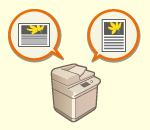 | میتوانید جهت سند اصلی را که روی صفحه شیشهای یا داخل تغذیهکننده قرار دارد به صورت افقی یا عمودی مشخص کنید. |
1
گزینه <Options> <Original Content Orientation> را فشار دهید.
<Original Content Orientation> را فشار دهید.2
جهت سند اصلی را انتخاب کنید.
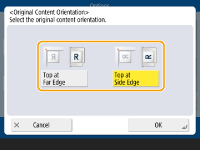
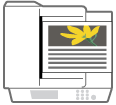
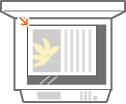
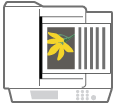
گزینه <Top at Far Edge> را برای اسناد اصلی که میخواهید جهت افقی داشته باشند یا <Top at Side Edge> را برای اسناد اصلی که میخواهید جهت عمودی داشته باشند، انتخاب کنید.
برای اسناد اصلی در جهت عمودی | |||||
نوع سند اصلی | صفحه شیشهای | تغذیهکننده | |||
 |  |  | |||
برای اسناد اصلی در جهت افقی | |||||
نوع سند اصلی | صفحه شیشهای | تغذیهکننده | |||
 |  |  | |||
3
<OK> را فشار دهید.
برگشت به بالا
 قبل از کپی کردن، تنظیمات را تأیید کنید
اگر <Check Settings> را فشار دهید، لیست تنظیمات مشخص شده نمایش داده می شود.
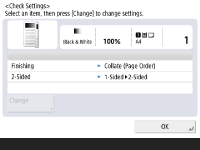
اگر تنظیماتی را از لیست انتخاب کنید و <Change> را بزنید، می توانید تنظیمات مربوطه را تغییر دهید. پس از تغییر تنظیمات، <OK> را فشار دهید.
1
گزینه  (Start) را فشار دهید.
(Start) را فشار دهید.کپی شروع می شود.
برای لغو کپی کردن، <Cancel> یا  (توقف)را فشار دهید. لغو کپی کردن
(توقف)را فشار دهید. لغو کپی کردنفشار دادن یا در طول کپی کردن به شما کمک می کند تا تراکم را تنظیم کنید.
یا در طول کپی کردن به شما کمک می کند تا تراکم را تنظیم کنید.وقتی <Press the [Start] key to scan the next original.> نمایش داده می شود
سند بعدی را قرار دهید و (Start) را فشار دهید. پس از اسکن کردن همه اسناد، <Start Copying> را فشار دهید تا کپی کردن شروع شود.
(Start) را فشار دهید. پس از اسکن کردن همه اسناد، <Start Copying> را فشار دهید تا کپی کردن شروع شود. |
رزرو کردن یک کپیاسکن کردن میتواند از قبل انجام شود، حتی اگر دستگاه در حال آمادهسازی برای چاپ یا در حال چاپ باشد. این عملکرد "کپی رزرو شده" نامیده میشود. برای مثال، برای انجام کپی رزرو شده در حالی که صفحه چاپ یا انتظار نمایش داده میشود، گزینه <Close> را فشار دهید، تنظیمات کپی را به شیوه معمول انجام دهید و سپس (Start) را فشار دهید.می توانید تا 50 کار، شامل کار فعلی را رزرو کنید. کارهای کپی وقفه انداز در این شمارش لحاظ نمی شوند. |
<Common> <Paper Output Settings>
<Paper Output Settings>