رد کردن صفحات خالی هنگام چاپ
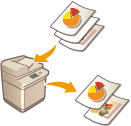 | این دستگاه میتواند هنگام چاپ صفحات خالی را شناسایی کند و همه صفحات به غیر از صفحات خالی را چاپ کند. |
1
سند اصلی را قرار دهید. قرار دادن اسناد اصلی
2
<Copy> را فشار دهید. صفحه <Home>
3
<Options> را روی صفحه ویژگیهای اصلی کپی فشار دهید. صفحه ویژگی های اصلی کپی
4
<Skip Blank Pages> را فشار دهید.
5
رنگ اسناد اصلی را که باید رد شوند، انتخاب کنید.
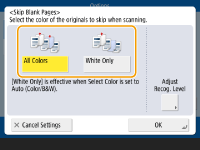
برای رد شدن از اسناد اصلی صرفنظر از رنگ آنها، <All Colors> را انتخاب کنید. برای رد شدن از اسناد اصلی که رنگ آنها فقط سفید است، <White Only> را انتخاب کنید.
اگر تنظیماتی به غیر از <Auto (Color/B&W)> در <Select Color> انتخاب شود، عملکردهای مشابه <All Colors> انجام میشوند، حتی اگر <White Only> را انتخاب کرده باشید.
6
گزینه <Adjust Recog. Level>را فشار دهید، دقت را تنظیم کنید تا صفحه خالی را شناسایی کند و سپس <OK> را فشار دهید.
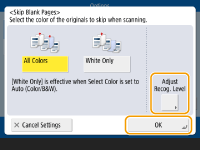
با فشار <+> دقت شناسایی افزایش پیدا میکند.
7
گزینه <OK>  <Close> را فشار دهید.
<Close> را فشار دهید.8
گزینه  (Start) را فشار دهید.
(Start) را فشار دهید.کپی شروع میشود.
 |
اگر اندازه سند اصلی کوچکتر از تنظیمات اندازه اسکن باشد، ممکن است صفحه به درستی رد نشود. |
 |
برای بررسی تعداد صفحات چاپ شده، فرآیند زیر را دنبال کنید:  (Status Monitor) <Copy/Print> <Job Log> یک سند انتخاب کنید <Details> سپس عدد نمایش دادهشده برای <No. of Orig. Pages> را بررسی کنید. (Status Monitor) <Copy/Print> <Job Log> یک سند انتخاب کنید <Details> سپس عدد نمایش دادهشده برای <No. of Orig. Pages> را بررسی کنید.صفحه وضعیت و گزارش عدد شامل صفحه خالی را نمایش میدهند. بررسی وضعیت کپی ها/چاپ ها عدد کپیشمار برای صفحات خالی ذخیرهشده، افزایش پیدا نمیکند. با این حال، عدد اسکنشمار برای این صفحات افزایش مییابد. |