
تنظیم درجه بندی رنگ
0UUY-0J6 0UW1-0HR 0YRY-0HL 0X7F-0L6 0X7H-0KR 1100-0HU 0X6E-0L6 0X6W-0KR 10XJ-0HU 0X7C-0L6 0X7A-0KR 1106-0HU 0WXY-0L7 0X7E-0KR 10YY-0HU 10H3-0HR 0WR6-0LC 0WR7-0KY 108A-0HS 1116-0HS 10H4-0HR 0WR5-0LC 0WR8-0KY 0YWJ-0JK 0YWH-0KR 0YWR-0JC 0YWK-0KR 0YWE-0L6 0YWF-0KR 0YAS-0HU
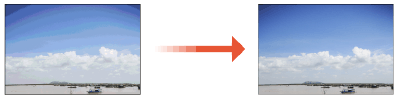
چنانچه درجهبندی رنگ نتیجه چاپ به شدت از سند اصلی هنگام کپی یا چاپ تصویر متفاوت است، میتوانید برای اصلاح درجهبندی رنگ تنظیمات (کالیبراسیون) انجام دهید.
|
انجام مکرر کالیبراسیون میتواند باعث کاهش عمر کارتریج تونر شود. اجرای کالیبراسیون زمانی که سطح تونر کم است، ممکن است اثری منفی روی تعادل رنگ بگذارد. اگر این علامت را مشاهده کردید، توصیه میشود کارتریج تونری که من است را تعویض کنید. بررسی سطح تونر باقیمانده |
 |
کالیبراسیون خودکار طبق تغییرات صورتگرفته در وضعیت و محیط دستگاه انجام میشود. |
تنظیم کامل
درجهبندی رنگ تصویر را با دقت اصلاح کنید و قابلیت بازتولید را حین چاپ بهینهسازی نمایید. اطلاعات بهینهسازی شده تا اصلاح دقیق بعدی حفظ میشود.
|
میتوانید از کاغذهایی با اندازهها و انواع زیر استفاده کنید. اندازه: A4، LTR نوع: نازک، ساده 1 تا 3، بازیافتی 1 تا 2 |
1
گزینه  (Settings/Register)
  <Adjustment/Maintenance> <Adjust Image Quality> <Auto Adjust Gradation> <Full Adjust> را فشار دهید.
(Settings/Register) <Adjustment/Maintenance> <Adjust Image Quality> <Auto Adjust Gradation> <Full Adjust> را فشار دهید.2
کاغذ را انتخاب کنید و <OK> را فشار دهید.
3
<Start Printing> را فشار دهید.
یک صفحه آزمایشی چاپ میشود.
4
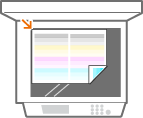
صفحه آزمایشی را روی صفحه شیشهای قرار دهید.
برگ صفحه آزمایشی را در دستگاه قرار دهید به صورتی که طرفی که چهار نوار رنگی چاپ شده دارد رو به پایین باشد و نوار سیاه به طرف پشت دستگاه قرار گیرد.
5
تغذیهکننده را ببندید و <Start Scanning> را فشار دهید.
دستگاه شروع به اسکن کردن صفحه آزمایشی میکند.
6
تغذیهکننده را باز کرده، و صفحه آزمایشی را بردارید.
7
مراحل 3 تا 6 را تکرار کنید.
برای تکمیل تنظیمات، صفحه آزمایشی را دو مرتبه چاپ کنید و هر بار که چاپ میشود آن را اسکن کنید.
تنظیم سریع
این تنظیم وضعیت بهینهای را که از طریق <Full Adjust> به دست آمده است، حفظ میکند. اگر نتیجه این تنظیم رضایتبخش نیست، <Full Adjust> را انجام دهید.
1
گزینه (Settings/Register) <Adjustment/Maintenance> <Adjust Image Quality> <Auto Adjust Gradation> <Quick Adjust> را فشار دهید.
(Settings/Register) <Adjustment/Maintenance> <Adjust Image Quality> <Auto Adjust Gradation> <Quick Adjust> را فشار دهید.2
<Start> را فشار دهید.