
پیکربندی دیوار آتش خط فرعی
میتوانید انتخاب کنید که آیا ارتباط فقط با دستگاههایی مجاز باشد که دارای آدرس IP مشخصی برای ارتباط با خط فرعی باشند یا خیر.
|
تنها آدرسهای IPv4 را میتوان برای خط فرعی ثبت کرد. برای کسب اطلاعات درباره نشانیهای مستثنی و شماره درگاههای مستثنی که میتوان از آنها برای ارتباط استفاده نمود و به صورت پیشفرض ثبت شدهاند، به عملکردهای مدیریت رجوع کنید. |
1
گزینه  (Settings/Register) را فشار دهید.
(Settings/Register) را فشار دهید.2
گزینه <Preferences>  <Network> <Sub Line Settings> <Firewall Settings> را فشار دهید.
<Network> <Sub Line Settings> <Firewall Settings> را فشار دهید.3
<IPv4 Address Filter> را فشار دهید.
4
<Outbound Filter> یا <Inbound Filter> را انتخاب کنید.
برای محدود کردن داده ارسال شده از دستگاه به رایانه، <Outbound Filter> را انتخاب کنید.
برای محدود کردن داده دریافت شده از رایانه، <Inbound Filter> را انتخاب کنید.
5
<Use Filter> را روی <On> تنظیم کنید، <Default Policy> را انتخاب کنید و سپس <Register> را فشار دهید.
برای <Default Policy>، <Reject> را انتخاب کنید تا فقط ارتباط با دستگاههای را مجاز کنید که یک آدرس IP مشخص شده در <Exception Addresses> در مرحله بعدی دارند یا <Allow> را انتخاب کنید تا ارتباط با آنها را رد کنید.
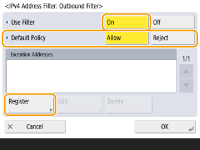

اگر <Reject> برای <Default Policy> انتخاب شود، محدودیتها بر ارسال به آدرسهای چندتایی یا متوالی اعمال نمیشود.
6
آدرسهای استثنا را تنظیم کنید.
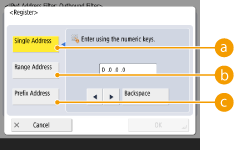
آدرسهای IP را برای اختصاص دادن به عنوان استثناهای گزینه <Default Policy> انتخاب شده در مرحله قبل، تعیین کنید. یکی از روشهای ورود توضیح داده شده در زیر را انتخاب کنید.
 <Single Address>
یک آدرس IP را برای اختصاص دادن به عنوان استثنا وارد کنید.
 <Range Address>
محدوده آدرسهای IP را مشخص کنید. آدرس مجزایی برای <First Address> و <Last Address> وارد کنید.
 <Prefix Address>
محدوده آدرسهای IP را که از پیشوند (آدرس شبکه) استفاده میکنند، تعیین کنید. آدرس شبکه را برای <Address> وارد کنید و طول آدرس شبکه را در <Prefix Length> مشخص کنید.
 تنظیم نشانیهای مستثنی برای فیلتر ارسال/فیلتر دریافت
1 | روش ورودی آدرس IP را انتخاب کنید و آدرسهای استثنا را وارد کنید. |
2 | <Next> را فشار دهید. |
3 | در صورت لزوم، شماره درگاه را تنظیم کنید و <OK> را فشار دهید. انتخاب کنید شماره درگاه مشخص شود یا نه. میتوانید با مشخص کردن شماره درگاه برای آدرس استثنا، محدودیتهای ارتباط دقیق را پیکربندی کنید. 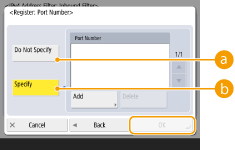 <Do Not Specify> <Do Not Specify>تنظیم آدرس استثنا برای همه ارتباطهای دریافتی از آدرس IP مشخص شده اعمال میشود. <Specify>تنظیم آدرس استثنا فقط برای ارتباط دریافتی از آدرس IP مشخص شده با استفاده از شماره درگاه اختصاص داده شده اعمال میشود. <Add> را فشار دهید، شماره درگاه را وارد کنید و <OK> را فشار دهید. میتوانید تا 50 درگاه را به ازای هر آدرس مستثنی ثبت کنید. |
برای ویرایش آدرس استثنا
در صفحه نشان داده شده در مرحله 5، آدرس استثنای مورد نظرتان برای ویرایش را انتخاب کنید و <Edit> را فشار دهید تا صفحه ویرایش نمایش داده شود.
7
<OK> را فشار دهید.
8
گزینه <Close><Yes> را فشار دهید.
<Yes> را فشار دهید. |
بررسی درخواستهای ارتباط مسدود شده در گزارش100 ارتباط آخر مسدودشده توسط دیوار آتش را میتوان از (Settings/Register) <Preferences> <Network> <Firewall Settings> <IP Address Block Log> نمایش داد. سابقه ارتباطهای مسدود شده را میتوان از Remote UI (واسطه کاربر از راه دور) در قالب CSV صادر کرد. صادر کردن یک گزارش به صورت فایلاگر <Default Policy> روی <Reject> تنظیم باشد، سابقه ارتباط مسدود شده از طریق دیوار آتش در <IP Address Block Log> نشان داده نمیشود. |