
Nastavitev gradacije
0UUY-0J6 0UW1-0HR 0YRY-0HL 0X7F-0L6 0X7H-0KR 1100-0HU 0X6E-0L6 0X6W-0KR 10XJ-0HU 0X7C-0L6 0X7A-0KR 1106-0HU 0WXY-0L7 0X7E-0KR 10YY-0HU 10H3-0HR 0WR6-0LC 0WR7-0KY 108A-0HS 1116-0HS 10H4-0HR 0WR5-0LC 0WR8-0KY 0YWJ-0JK 0YWH-0KR 0YWR-0JC 0YWK-0KR 0YWE-0L6 0YWF-0KR 0YAS-0HU
Če se pri kopiranju ali tiskanju slike gradacija rezultata tiskanja znatno razlikuje od izvirnega dokumenta, lahko izvedete prilagajanje (umerjanje), ki popravi gradacijo.
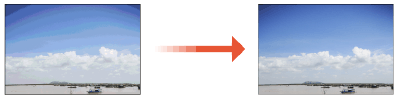
|
Pogosto umerjanje lahko vpliva na življenjsko dobo kartuše s tonerjem. Izvajanje umerjanja, ko je raven tonerja nizka, lahko negativno vpliva na barvno ravnovesje. Če se simptom pojavi, priporočamo, da zamenjate kartušo, v kateri primanjkuje tonerja. Preverjanje preostale količine tonerja |
 |
Samodejno umerjanje se izvede glede na spremembe v stanju in okolju naprave. |
Polna nastavitev
Natančno popravite gradacijo slike in optimizirajte reprodukcijo pri tiskanju. Optimizirani podatki bodo obdržani do naslednjega natančnega popravka.
|
Uporabite lahko naslednje velikosti/vrste papirja. Velikost: A4, LTR Vrsta: Tanki, Navadni 1 do 3, Reciklirani 1 do 2 |
1
Pritisnite  (Nastavit./Registr.)
  <Nastavitev/Vzdrževanje> <Nastavitev kakovosti slike> <Avtom. nast. gradacije> <Pop. nastav.>.
(Nastavit./Registr.) <Nastavitev/Vzdrževanje> <Nastavitev kakovosti slike> <Avtom. nast. gradacije> <Pop. nastav.>.2
Izberite papir in pritisnite <OK>.
3
Pritisnite <Začni izpis.>.
Preskusna stran je natisnjena.
4
Na kopirno steklo namestite preskusno stran.
List s preskusno stranjo položite v napravo tako, da je stran, na kateri so natisnjeni štirje barvni trakovi, obrnjena navzdol in da je trak črne barve obrnjen proti zadnjemu delu naprave.
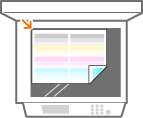
5
Zaprite podajalnik in pritisnite <Začni skenir.>.
Naprava začne optično brati testno stran.
6
Odprite podajalnik in odstranite preskusno stran.
7
Ponovite korake od 3 do 6.
Če želite dokončati nastavitev, dvakrat natisnite preskusno stran in jo po vsakem natisu optično preberite.
Hitra nastavitev
Ta nastavitev ohrani optimalno stanje, ki ste ga pridobili z možnostjo <Polna nastavitev>. Če rezultati nastavitve niso zadovoljivi, izvedite postopek <Polna nastavitev>.
1
Pritisnite (Nastavit./Registr.) <Nastavitev/Vzdrževanje> <Nastavitev kakovosti slike> <Avtom. nast. gradacije> <Hitra nastavitev>.
(Nastavit./Registr.) <Nastavitev/Vzdrževanje> <Nastavitev kakovosti slike> <Avtom. nast. gradacije> <Hitra nastavitev>.2
Pritisnite <Start>.